Pour enseignants et élèves
Utiliser des fichiers GeoTIFF en cours de géographie et dans les devoirs
Construisez une courte activité autour de l’observation, de la description et de l’explication d’une image raster.
Relu:
Utilisez la visionneuse pour une activité ciblée sur la lecture d’un raster existant et l’explication de son affichage. Réservez l’analyse spatiale, les mesures et les calculs scientifiques évalués à un logiciel SIG approprié.
Sur cette page
Commencez par une question à laquelle les élèves peuvent répondre
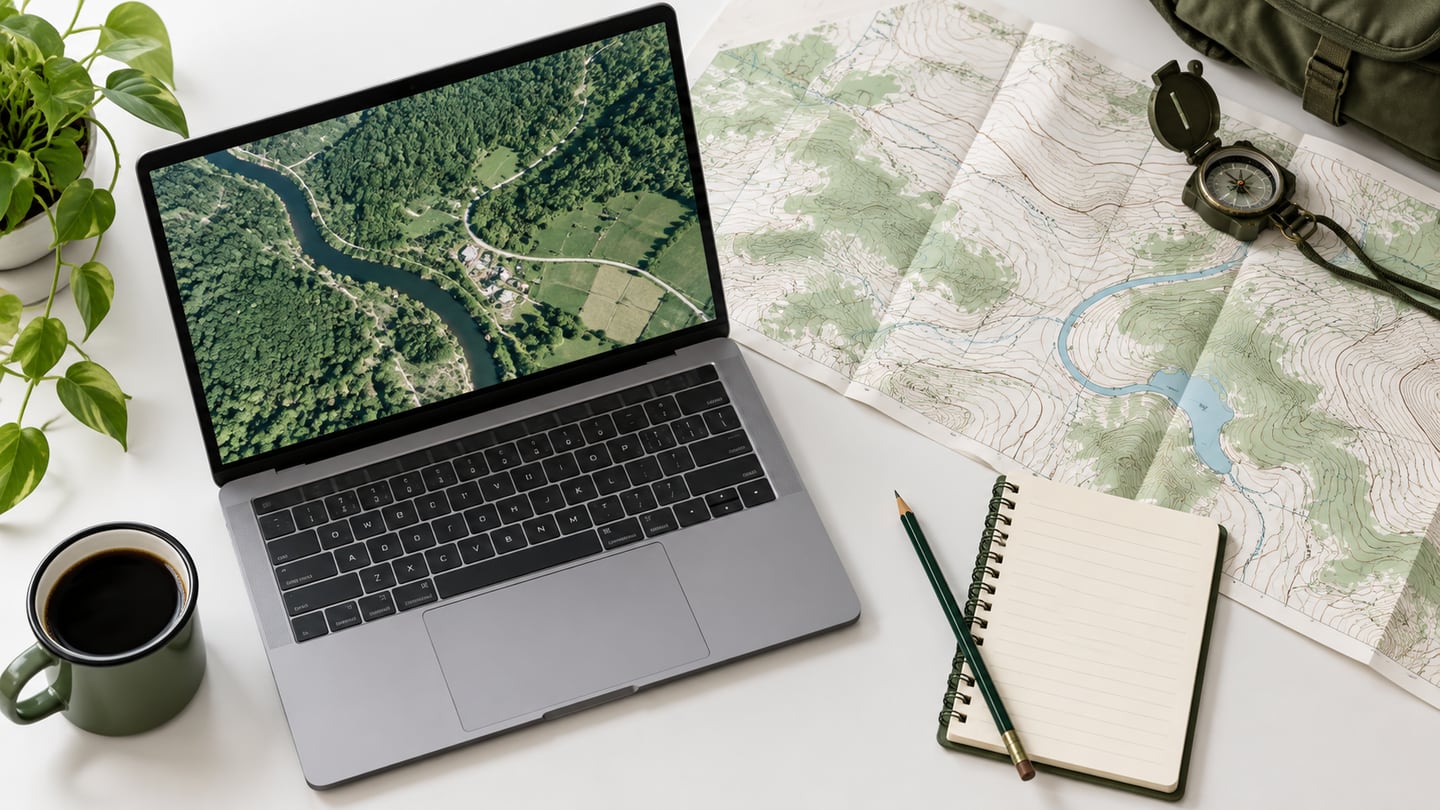
Un bon premier exercice ne consiste pas simplement à dire « ouvrez ce fichier ». Demandez aux élèves quels éléments ils peuvent décrire, quels réglages d’affichage ils ont utilisés et quelles informations supplémentaires leur seraient nécessaires pour interpréter l’image. Par exemple, un enseignant peut fournir un petit extrait RVB et demander de décrire les motifs visibles sans attribuer des usages du sol non vérifiés.
Il s’agit d’une activité de classe proposée, pas d’un compte rendu d’étude réelle. La démo d’IA incluse convient seulement à l’apprentissage des commandes ; elle ne doit pas être présentée comme un lieu réel ni utilisée comme preuve d’observation.
Préparez un fichier adapté à la classe
Avant le cours, testez le fichier exact sur un appareil représentatif des élèves. Fournissez un TIFF compatible nettement inférieur aux limites indiquées, avec sa source, sa date, les descriptions de bandes et les conditions de réutilisation. Ne demandez pas aux élèves de diagnostiquer un raster de plusieurs gigaoctets pendant une séance courte.
Si les élèves disposent de fichiers monobande séparés, assemblez le jeu de données nécessaire au préalable dans un logiciel SIG. Cette visionneuse ouvre un fichier à la fois et n’empile pas des fichiers séparés.
Un court exercice d’observation
Demander aux élèves de noter leurs choix rend l’exercice reproductible.
- Ouvrir le fichier et noter les dimensions, le nombre de bandes et les informations CRS disponibles.
- Décrire les formes et motifs visibles avant de proposer leurs causes.
- Modifier l’affectation des bandes ou le contraste, puis expliquer pourquoi l’apparence a changé.
- Exporter un aperçu et rédiger une légende qui sépare l’observation directe de l’interprétation.

Enseigner la couleur comme un choix d’affichage
Un affichage en fausses couleurs peut utiliser des longueurs d’onde hors de la lumière visible. Ses couleurs doivent être interprétées grâce à l’affectation des bandes, pas avec les habitudes du quotidien. Fournissez les descriptions de bandes pertinentes plutôt que de demander aux élèves de deviner ce qu’une zone rouge ou bleue signifie.
Dans la visionneuse, le choix des bandes change seulement l’affichage. Il n’établit pas qu’un élément est de l’eau, du bois ou une culture endommagée.
Référence: NASA : interprétation des images satellite en fausses couleurs
Définir ce que le devoir doit remettre
Demandez l’image exportée, une courte interprétation et les réglages utilisés. Exigez aussi la référence des données originales. Expliquez que l’aperçu a une résolution réduite et aucun géoréférencement, donc que l’image seule ne peut pas reproduire une analyse SIG.
Si le devoir exige distances, surfaces, transformations de coordonnées ou statistiques de pixels, fournissez plutôt un workflow SIG. Un exercice de visualisation dans le navigateur peut préparer les élèves à ce travail, mais ne le remplace pas.

