शिक्षकों और छात्रों के लिए
भूगोल पाठों और छात्र असाइनमेंट में GeoTIFF फ़ाइलों का उपयोग
रास्टर छवि को देखने, वर्णन करने और समझाने पर छोटा पाठ बनाएँ।
समीक्षित:
मौजूदा रास्टर पढ़ने और उसके प्रदर्शन को समझाने वाली केंद्रित पाठ गतिविधि के लिए व्यूअर इस्तेमाल करें। स्थानिक विश्लेषण, माप और मूल्यांकन वाले वैज्ञानिक हिसाब उचित GIS सॉफ़्टवेयर में रखें।
इस पेज पर
ऐसे सवाल से शुरू करें जिसका जवाब छात्र दे सकें
पहला उपयोगी अभ्यास सिर्फ़ 'यह फ़ाइल खोलो' नहीं होना चाहिए। छात्रों से पूछें कि वे कौन-सी विशेषताएँ बता सकते हैं, कौन-सी प्रदर्शन सेटिंग इस्तेमाल कीं और छवि समझने के लिए और कौन-सी जानकारी चाहिए। उदाहरण के लिए शिक्षक छोटा RGB अंश दे सकता है और अपुष्ट भूमि-उपयोग लेबल लगाए बिना दिखाई देने वाले पैटर्न बताने को कह सकता है।
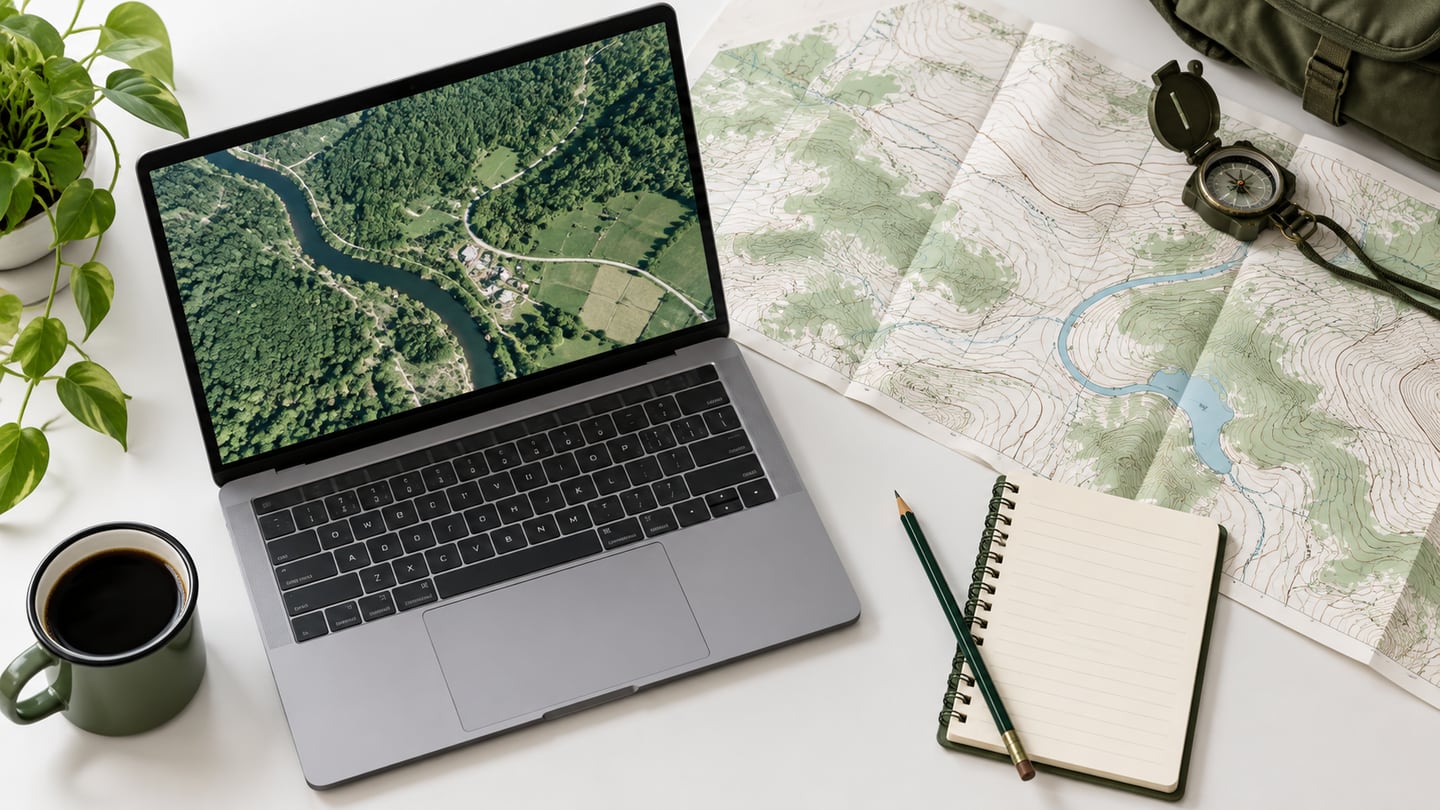
यह सुझाई गई कक्षा गतिविधि है, वास्तविक अध्ययन की रिपोर्ट नहीं। साथ दिया गया कृत्रिम बुद्धिमत्ता प्रदर्शन केवल नियंत्रणों का अभ्यास करने के लिए उपयुक्त है; इसे वास्तविक स्थान या अवलोकन प्रमाण के रूप में प्रस्तुत नहीं करना चाहिए।
कक्षा के लिए संभालने योग्य फ़ाइल तैयार करें
पाठ से पहले वही फ़ाइल किसी प्रतिनिधि छात्र उपकरण पर जाँचें। ऐसी समर्थित TIFF दें जो बताई गई सीमाओं से आराम से कम हो, और साथ में स्रोत, तारीख, बैंड विवरण तथा पुनः उपयोग की शर्तें दें। छोटे पाठ में छात्रों से कई गीगाबाइट वाले रास्टर का निदान न करवाएँ।
यदि छात्रों के पास अलग-अलग एकल-बैंड फ़ाइलें हैं, तो आवश्यक डेटा सेट को GIS सॉफ़्टवेयर में पहले जोड़कर तैयार करें। यह व्यूअर एक बार में एक फ़ाइल खोलता है और अलग फ़ाइलों को परत की तरह नहीं जोड़ता।
छोटा अवलोकन अभ्यास
छात्रों से उनकी चुनी गई सेटिंग दर्ज करवाने से अभ्यास दोहराया जा सकता है।
- फ़ाइल खोलें और आकार, बैंड संख्या तथा उपलब्ध CRS जानकारी नोट करें।
- कारण बताने से पहले दिखाई देने वाली आकृतियाँ और पैटर्न वर्णित करें।
- बैंड विन्यास या कंट्रास्ट बदलें, फिर समझाएँ कि रूप क्यों बदला।
- प्रीव्यू निर्यात करें और ऐसा कैप्शन लिखें जो प्रत्यक्ष अवलोकन को व्याख्या से अलग करे।

रंग को प्रदर्शन का चुनाव मानकर सिखाएँ
झूठे रंग वाला प्रदर्शन दृश्य प्रकाश से बाहर की तरंगदैर्ध्य इस्तेमाल कर सकता है। इसके रंगों को बैंड विन्यास से समझना चाहिए, रोज़मर्रा की रंग-धारणाओं से नहीं। छात्रों से लाल या नीले क्षेत्र का अर्थ अनुमान लगवाने के बजाय संबंधित बैंड विवरण दें।
व्यूअर में बैंड चयन केवल प्रदर्शन बदलता है। यह सिद्ध नहीं करता कि कोई विशेषता जल, वन या क्षतिग्रस्त फ़सल है।
असाइनमेंट में क्या जमा करना है तय करें
निर्यात किया गया चित्र, संक्षिप्त व्याख्या और इस्तेमाल की गई सेटिंग माँगें। मूल डेटा संदर्भ भी आवश्यक रखें। समझाएँ कि प्रीव्यू में घटा हुआ रिज़ॉल्यूशन है और भौगोलिक संदर्भ नहीं है, इसलिए चित्र अकेले GIS विश्लेषण दोहरा नहीं सकता।
यदि असाइनमेंट में दूरियाँ, क्षेत्रफल, समन्वय रूपांतरण या पिक्सेल आँकड़े चाहिए, तो GIS प्रक्रिया दें। ब्राउज़र में देखने का अभ्यास छात्रों को उस काम के लिए तैयार कर सकता है, लेकिन उसकी जगह नहीं ले सकता।

