नई रास्टर फ़ाइल की जाँच करें
मूल डेटा पर काम करने से पहले चित्र, आकार, बैंड और उपलब्ध समन्वय संदर्भ प्रणाली की जानकारी देखें।
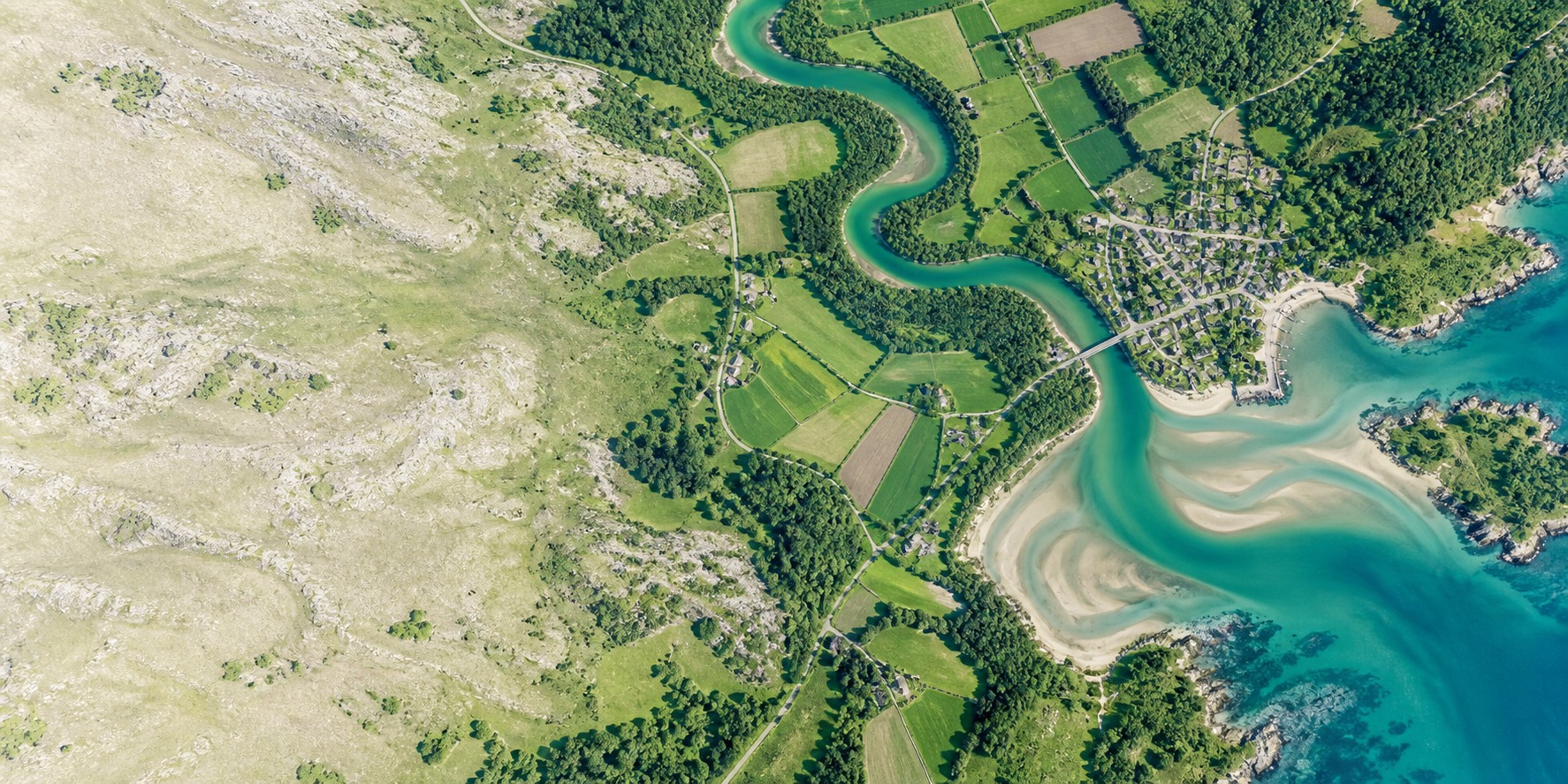
रास्टर खोलें, उसमें दिख रहे विवरण साफ़ करें और अपनी रिपोर्ट के लिए चित्र तैयार करें। पूरी GIS परियोजना बनाए बिना फ़ाइल को जल्दी जाँचने का आसान तरीका।
फ़ाइल देखना, उसका रंग और कंट्रास्ट बदलना और चित्र सहेजना, सब आपके ब्राउज़र में होता है। फ़ाइल की सामग्री हमारे सर्वर पर अपलोड नहीं होती।
बैंड चुनें, डिस्प्ले की सीमा बदलें और चित्र के साथ फ़ाइल की जानकारी भी देखें। अपने डिवाइस की फ़ाइल खोलें या दिए गए उदाहरण को आज़माएँ।

.tif या .tiff फ़ाइल चुनें या यहाँ खींचकर छोड़ें। फ़ाइल ब्राउज़र में ही रहती है; उसे सर्वर पर अपलोड नहीं किया जाता।
RGB या ग्रेस्केल और उपलब्ध बैंड चुनें। अपने-आप कंट्रास्ट सेट करें या न्यूनतम और अधिकतम मान खुद तय करें।
पूरे प्रीव्यू को JPG या PNG के रूप में सेव कर दस्तावेज़ या प्रस्तुति में इस्तेमाल करें। भू-स्थानिक काम के लिए मूल GeoTIFF सँभालकर रखें।
मूल डेटा पर काम करने से पहले चित्र, आकार, बैंड और उपलब्ध समन्वय संदर्भ प्रणाली की जानकारी देखें।
दूसरे बैंड और डिस्प्ले सीमाएँ आज़माएँ। प्रीव्यू उम्मीद से अलग दिखने का मतलब हमेशा फ़ाइल खराब होना नहीं है।
उन लोगों के लिए चित्र तैयार करें जिन्हें सिर्फ़ दृश्य चाहिए, GIS डेटा या विशेष सॉफ़्टवेयर नहीं।
एक्सपोर्ट में प्रीव्यू के रिज़ॉल्यूशन पर दिख रहे रंग मिलते हैं, मूल बैंड, वैज्ञानिक मान या भौगोलिक संदर्भ नहीं। यह एक व्यूअर है, GIS संपादक, पुनर्प्रक्षेपण टूल या सैटेलाइट चित्रों का डाउनलोड कैटलॉग नहीं।
GeoTIFF एक TIFF चित्र है जिसमें रास्टर की भौगोलिक स्थिति बताने वाला मेटाडेटा होता है। सामान्य TIFF में यह जानकारी होना ज़रूरी नहीं है।
फ़ोटो व्यूअर विशेष बैंड या मानों की सीमा को अपेक्षित तरीके से नहीं दिखा सकता। सही बैंड चुनकर अपने-आप कंट्रास्ट सेट करने का विकल्प आज़माएँ। यह केवल डिस्प्ले बदलता है, खराब डेटा ठीक नहीं करता।
यह संस्करण समर्थित RGB और ग्रेस्केल TIFF का पहला चित्र पढ़ता है। 8-बिट, 16-बिट, फ़्लोटिंग-पॉइंट और Deflate संपीड़न वाले उदाहरण जाँचे गए हैं। सीमाएँ: प्रति फ़ाइल 128 MiB, मूल चित्र में 1.6 करोड़ पिक्सेल, डिकोड होने पर 96 MiB डेटा और 8 बैंड। पैलेट वाले चित्र, घुमाई गई TIFF दिशा और पहले से गुणा किए गए अल्फ़ा समर्थित नहीं हैं।
नहीं। ये सामान्य चित्र हैं, जिनमें अधिकतम 12 लाख प्रीव्यू पिक्सेल और लंबे किनारे पर 1536 पिक्सेल होते हैं। एक्सपोर्ट में पूरा प्रीव्यू सेव होता है, सिर्फ़ बड़ा करके दिख रहा हिस्सा नहीं। नक्शे पर सही जगह रखने या विश्लेषण के लिए मूल GeoTIFF रखें।
व्यूअर चुनी हुई फ़ाइल को ब्राउज़र में स्थानीय रूप से पढ़कर नया चित्र बनाता है। वह फ़ाइल का डेटा अपलोड नहीं करता और मूल फ़ाइल पर नहीं लिखता। हालाँकि वेबसाइट और उदाहरण लोड करने के लिए नेटवर्क अनुरोध होते हैं।
संपादन, पुनर्प्रक्षेपण, स्थानिक विश्लेषण और वैज्ञानिक माप के लिए GIS सॉफ़्टवेयर इस्तेमाल करें। यह टूल चित्र देखने, डिस्प्ले बदलने और साधारण चित्र एक्सपोर्ट करने के लिए है।
पहली TIFF फ़ाइल से लेकर रिपोर्ट के लिए तैयार प्रीव्यू तक, सरल भाषा में उत्तर और व्यावहारिक प्रक्रियाएँ।
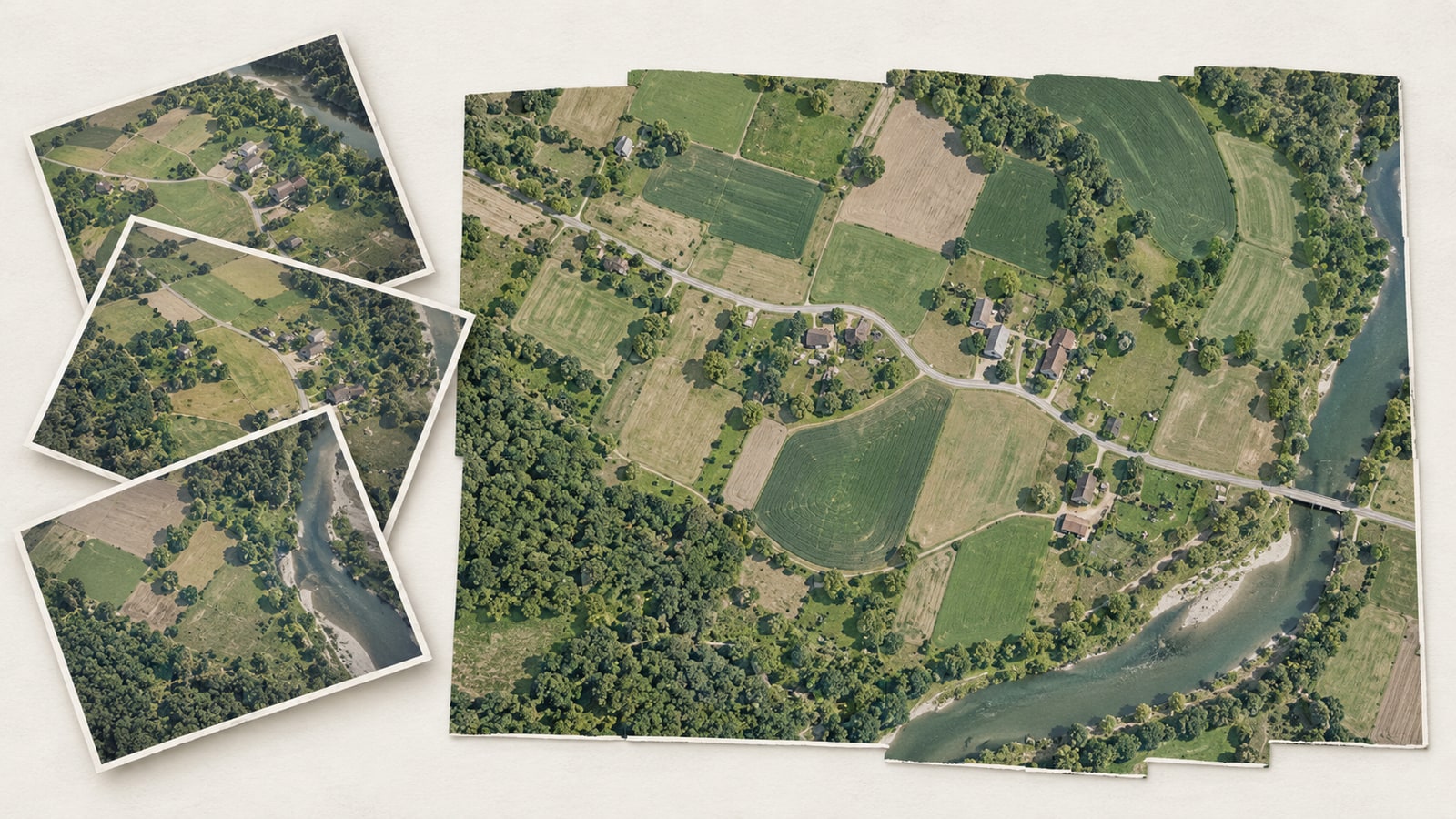
ड्रोन से बनी बड़ी छवि मिली है? उसे इस्तेमाल करने से पहले छवि के प्रकार, फ़ाइल के प्रारूप और साथ आए दस्तावेज़ों की अलग-अलग भूमिका समझें।
गाइड पढ़ें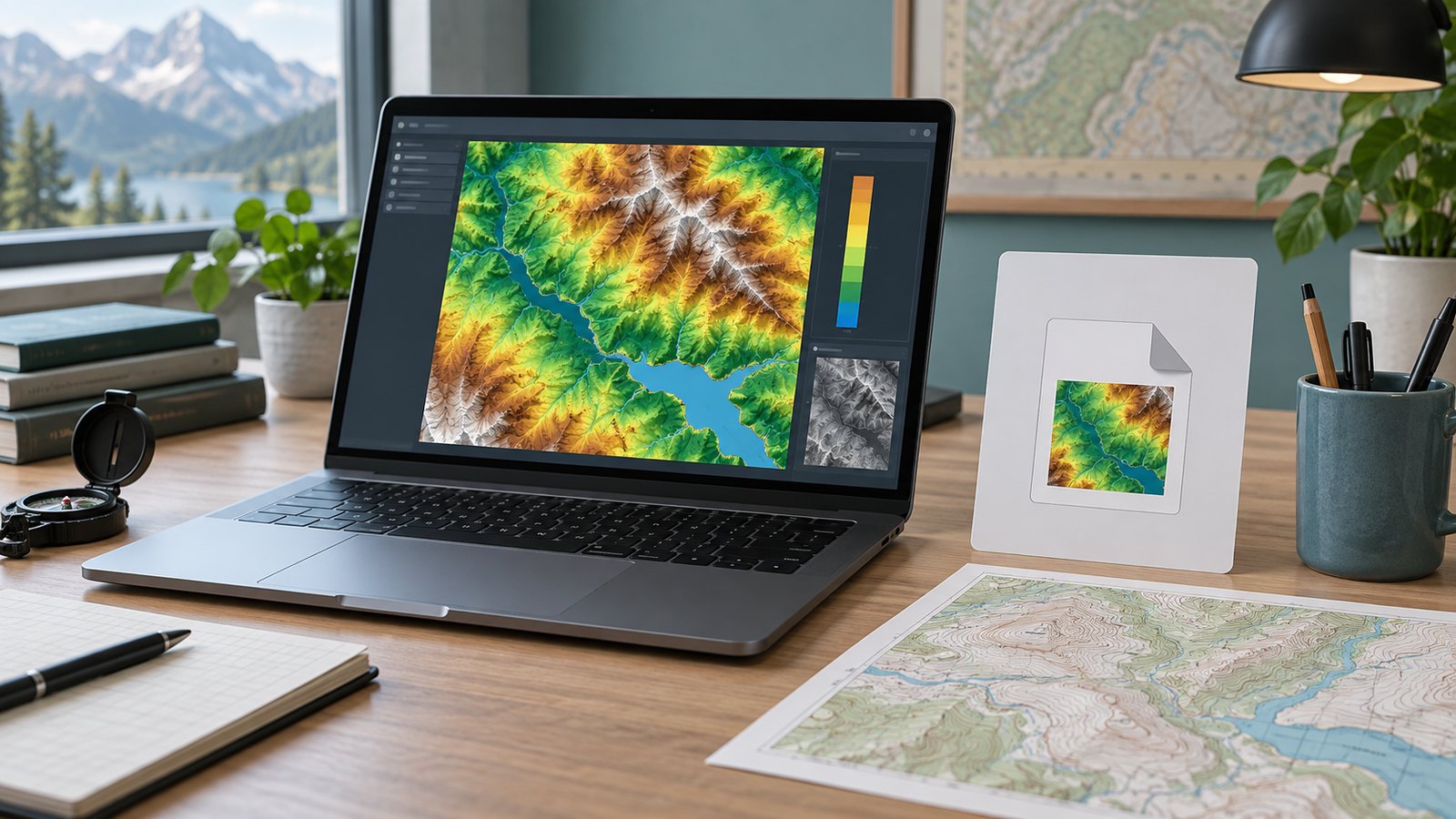
पहले फ़ाइल की जाँच करें, फिर तय करें कि आगे GIS की ज़रूरत है या नहीं।
गाइड पढ़ें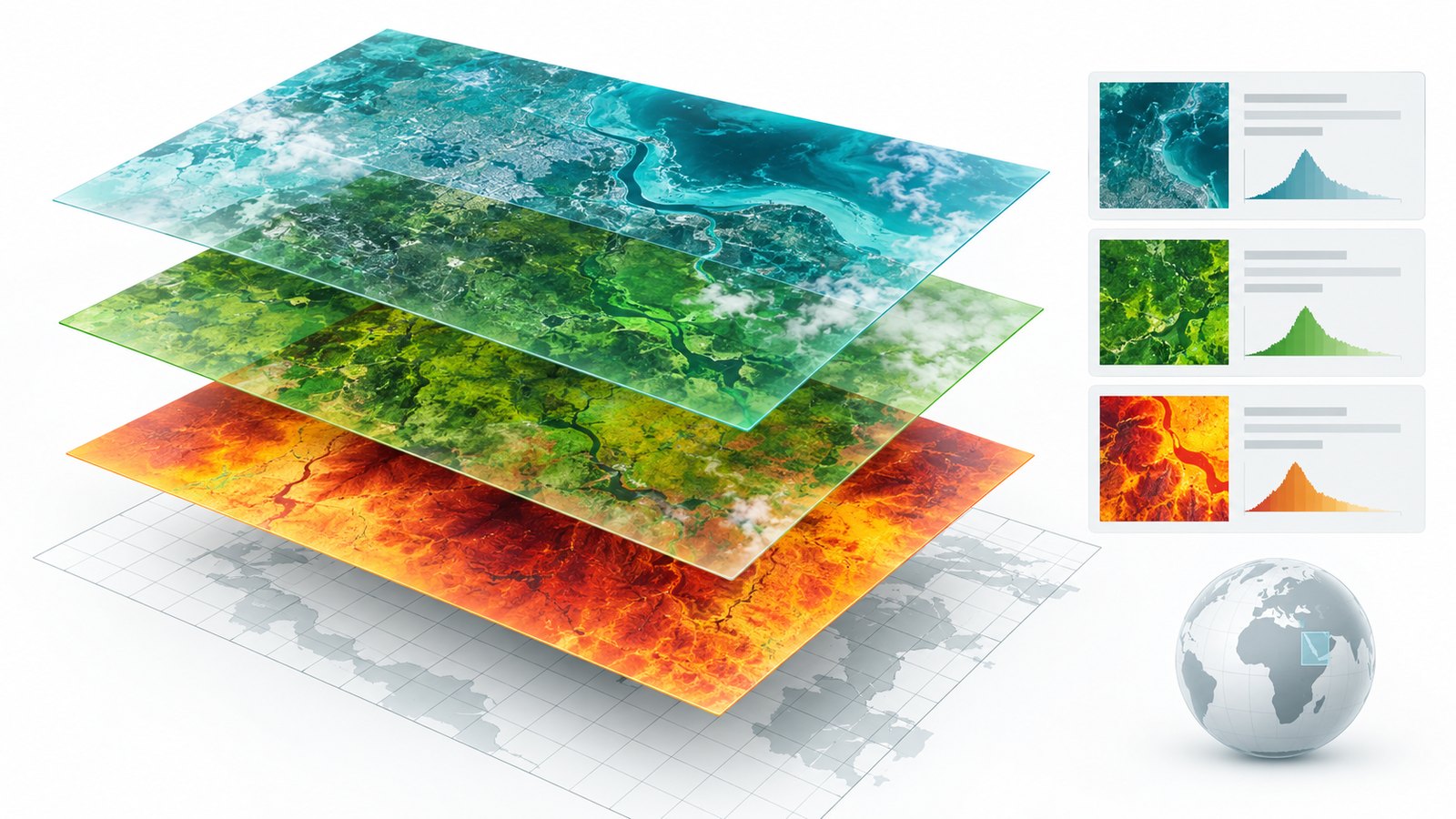
फ़ाइल की जानकारी, प्रदर्शन सेटिंग और स्थानिक संदर्भ को क्रम से देखें।
गाइड पढ़ें
आपको मिली फ़ाइल, व्यूअर का काम, और कब दूसरे टूल की ज़रूरत है, यह समझें।
गाइड पढ़ें
TIFF खाली या खराब मानने से पहले प्रदर्शन सेटिंग जाँचें।
गाइड पढ़ेंमूल भौगोलिक डेटा सुरक्षित रखते हुए साझा करने लायक चित्र बनाएँ।
गाइड पढ़ेंरास्टर छवि को देखने, वर्णन करने और समझाने पर छोटा पाठ बनाएँ।
गाइड पढ़ें
समर्थित अंश से संवाद के लिए प्रीव्यू बनाएँ; यह सर्वेक्षण गुणवत्ता-जाँच का विकल्प नहीं है।
गाइड पढ़ेंचित्रों को समझने योग्य बनाएँ, बिना प्रदर्शन रंगों को असमर्थित कृषि-वैज्ञानिक निष्कर्षों में बदलें।
गाइड पढ़ेंमौजूदा रास्टर को स्पष्ट चित्र में बदलें, बिना यह भूले कि उसके मानों का अर्थ क्या है।
गाइड पढ़ेंहितधारकों को समझने योग्य चित्र दें और आधिकारिक मूल डेटा GIS या CAD में रखें।
गाइड पढ़ेंफ़ाइल खोलें या उदाहरण आज़माएँ। जहाँ असली डेटा की ज़रूरत हो, उसके लिए मूल फ़ाइल सँभालकर रखें।
व्यूअर खोलें