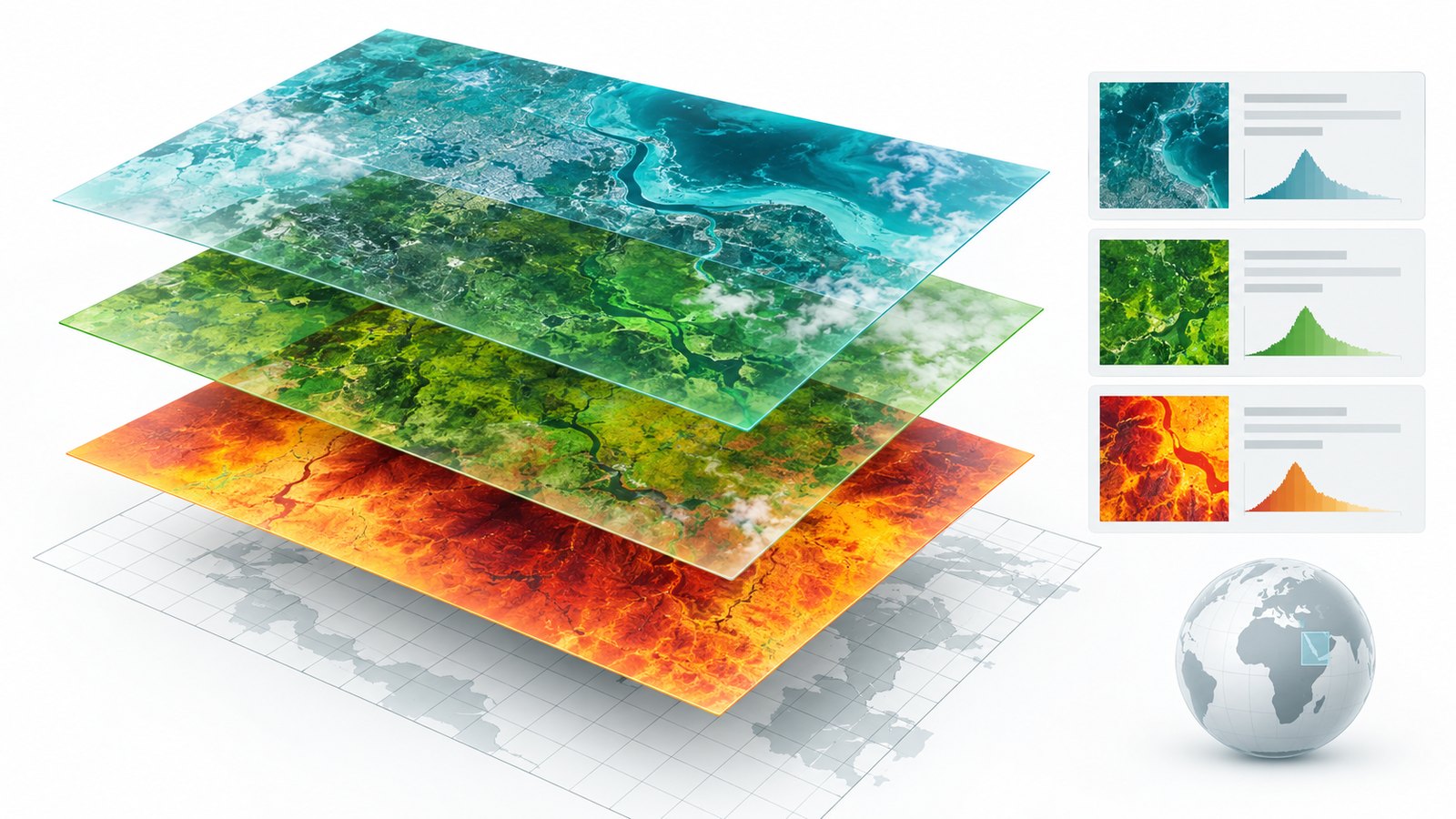
सीधा जवाब
GeoTIFF ऑनलाइन खोलें: ब्राउज़र में शुरुआती जाँच
पहले फ़ाइल की जाँच करें, फिर तय करें कि आगे GIS की ज़रूरत है या नहीं।
समीक्षित:
.tif या .tiff खोलकर आकार, बैंड संख्या और पहचानी गई निर्देशांक संदर्भ प्रणाली (CRS) देखें। दस्तावेज़ के अनुसार RGB या ग्रेस्केल चुनें और ज़रूरत हो तो प्रदर्शन सीमा समायोजित करें। JPG या PNG केवल प्रीव्यू है; मूल GeoTIFF अलग रखें।
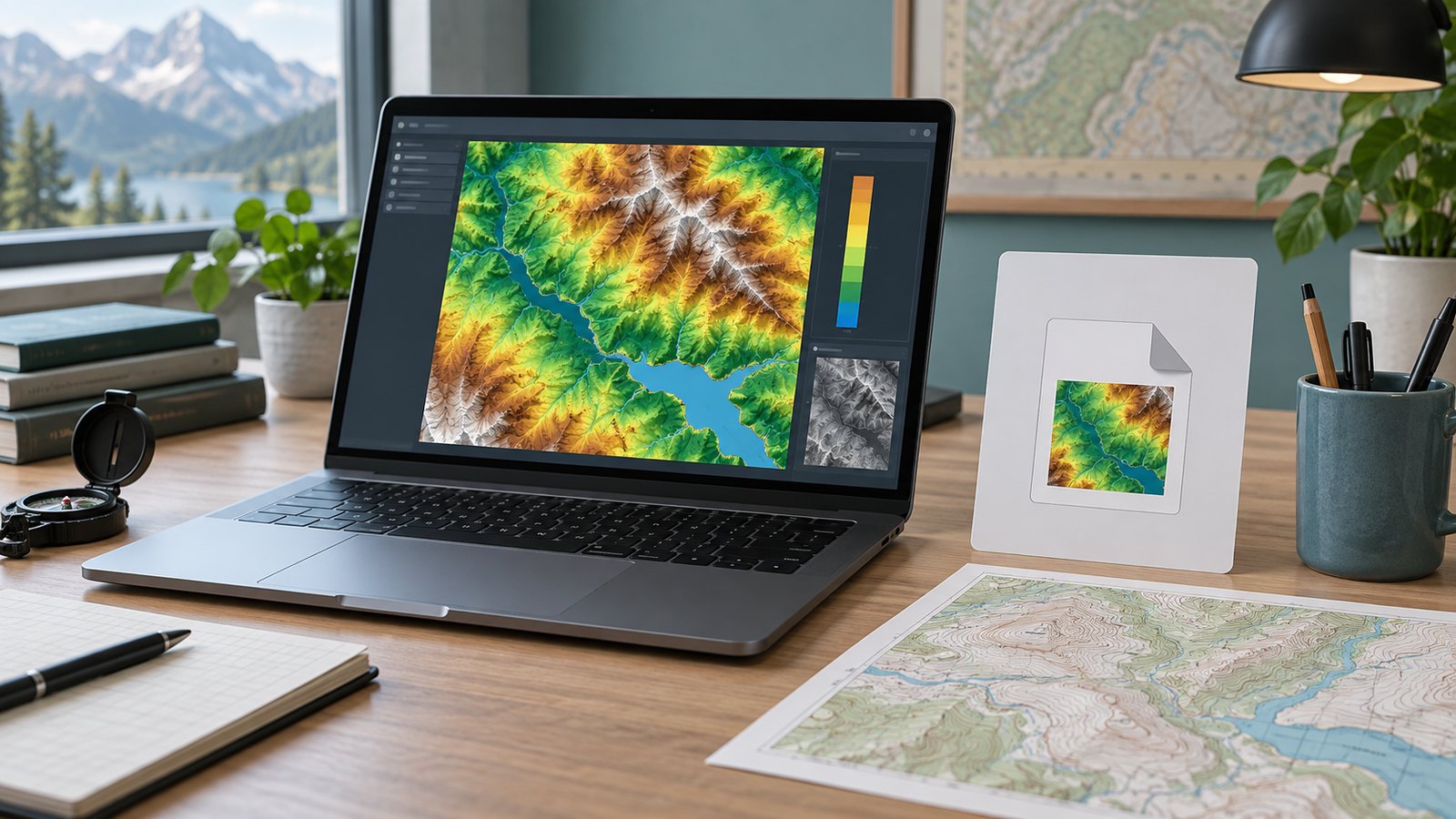
इस पेज पर
सीमाएँ और गोपनीयता जानें
सामग्री ब्राउज़र में पढ़ी जाती है, सर्वर पर अपलोड नहीं होती। सीमा 128 MiB, 1.6 करोड़ मूल पिक्सेल, 96 MiB डिकोड किए मान और आठ बैंड है। व्यूअर TIFF में केवल पहला चित्र पढ़ता है। कुछ TIFF संरचनाएँ असमर्थित हो सकती हैं।
फ़ाइल की जानकारी पहले पढ़ें
चौड़ाई, ऊँचाई, डेटा प्रकार, बैंड, CRS और स्थानिक विस्तार जाँचें। .tif विस्तार वैध भू-संदर्भ की गारंटी नहीं है। CRS न मिले तो उसे WGS 84 न मानें।
दस्तावेज़ के अनुसार बैंड चुनें
एक बैंड ग्रेस्केल में दिख सकता है; तीन बैंड लाल, हरे और नीले चैनल में लगाए जा सकते हैं। बैंड नंबर का अर्थ हर फ़ाइल में एक जैसा नहीं होता।
कंट्रास्ट स्ट्रेच समझें
यह संख्यात्मक मानों की सीमा को दिखाई देने वाली चमक में फैलाता है। इससे गायब पिक्सेल ठीक नहीं होते और मूल TIFF नहीं बदलता। अलग सेटिंग से वही डेटा अलग दिख सकता है।
निर्देशांक सावधानी से पढ़ें
CRS और निर्देशांक स्थान समझने में मदद करते हैं, लेकिन स्थान की सटीकता प्रमाणित नहीं करते। पुनर्प्रक्षेपण, परतें मिलाने और माप के लिए QGIS जैसे GIS का उपयोग करें।
निर्यात को प्रीव्यू बताएं
JPG या PNG में पूरा रेंडर किया प्रीव्यू होता है, जिसका आकार घट सकता है। मूल बैंड, वैज्ञानिक मान और भू-संदर्भ सुरक्षित नहीं रहते। साझा करते समय यह स्पष्ट करें।
आम सवाल
क्या मेरी फ़ाइल अपलोड होती है?
सामग्री नहीं। वेबसाइट खोलने पर सामान्य नेटवर्क अनुरोध फिर भी होते हैं।
काला चित्र क्या खराब फ़ाइल का संकेत है?
ज़रूरी नहीं। पहले बैंड और प्रदर्शन सीमा जाँचें।
क्या संपादन या पुनर्प्रक्षेपण कर सकते हैं?
नहीं। इसके लिए GIS चाहिए।
क्या PNG में भू-संदर्भ बचता है?
नहीं, वह सामान्य प्रीव्यू चित्र होता है।
तकनीकी संदर्भ
अपने GeoTIFF की जाँच करें
फ़ाइल को ब्राउज़र में देखें। माप या विश्लेषण की ज़रूरत हो तो GIS इस्तेमाल करें।