Esamina un raster sconosciuto
Controlla immagine, dimensioni, bande e sistema di riferimento, se presente, prima di decidere come elaborare l'originale.
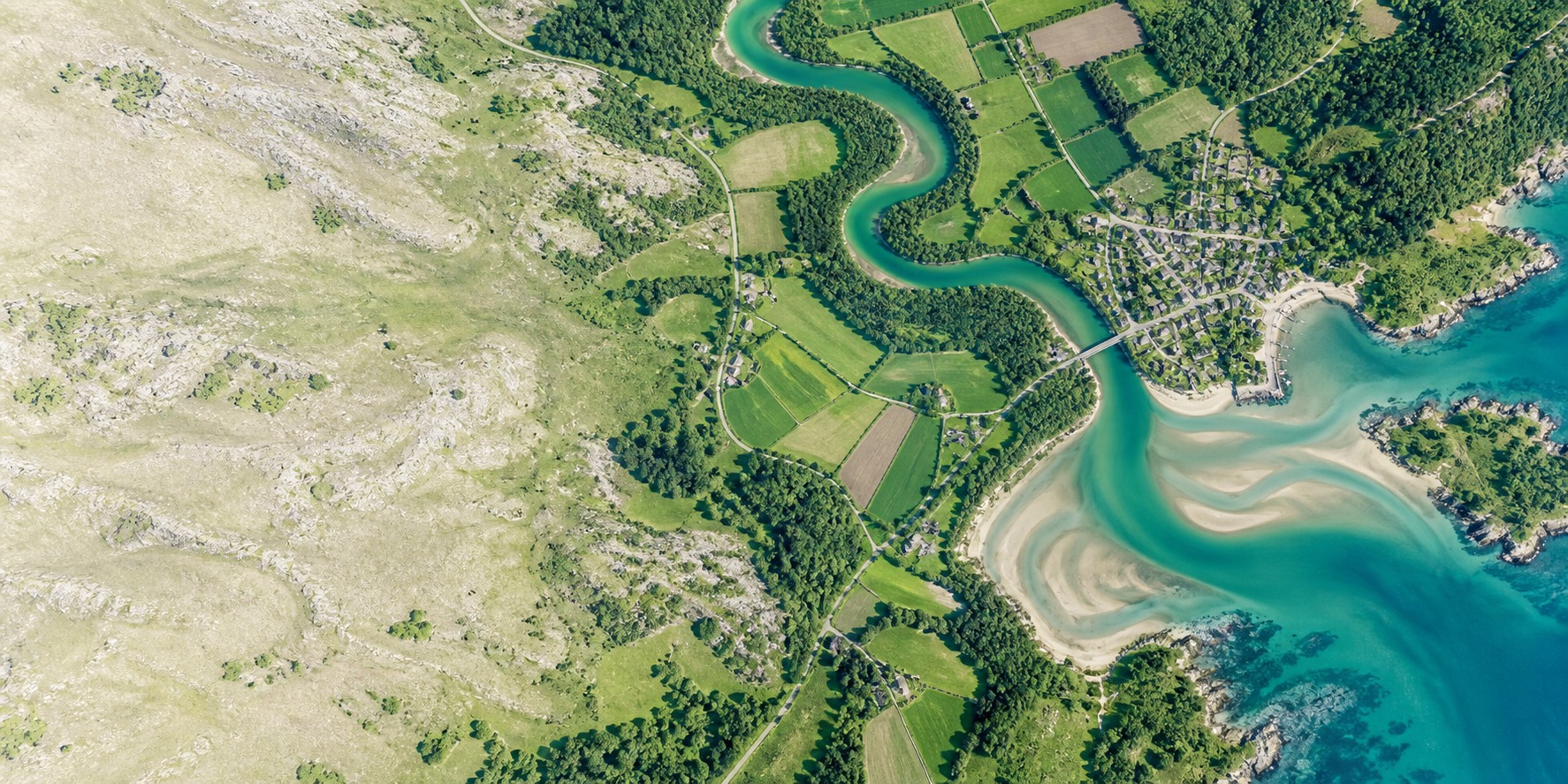
Apri un raster, metti in risalto i dettagli e prepara un'immagine per la tua relazione. Uno strumento essenziale per una rapida verifica, senza creare un intero progetto GIS.
Visualizza, regola ed esporta le immagini nel browser. Il contenuto dei tuoi file non viene caricato sui nostri server.
Scegli le bande, regola l'intervallo di visualizzazione e consulta le informazioni del file accanto all'immagine. Apri un file locale o prova l'esempio incluso.

Seleziona o trascina un file .tif o .tiff. I file restano nel browser: non vengono caricati su un server.
Scegli RGB o scala di grigi e le bande disponibili. Usa il contrasto automatico oppure imposta un valore minimo e massimo.
Salva l'intera anteprima renderizzata in JPG o PNG per un documento o una presentazione. Conserva il GeoTIFF originale per il lavoro geospaziale.
Controlla immagine, dimensioni, bande e sistema di riferimento, se presente, prima di decidere come elaborare l'originale.
Prova altre bande e altri intervalli di visualizzazione. Un'anteprima inattesa non significa necessariamente che il file sia danneggiato.
Prepara una figura per chi ha bisogno di vedere il risultato, senza un dataset GIS o programmi specializzati.
L'esportazione contiene i colori visualizzati alla risoluzione dell'anteprima, non le bande originali, i valori scientifici o la georeferenziazione. È un visualizzatore, non un editor GIS, uno strumento di riproiezione o un catalogo di immagini satellitari.
Un GeoTIFF è un'immagine TIFF con metadati geografici che indicano dove si colloca il raster. Un normale TIFF non deve necessariamente contenere queste informazioni.
Un programma per foto potrebbe non interpretare correttamente bande specialistiche o intervalli di valori. Prova la banda adatta e il contrasto automatico. Questo modifica la visualizzazione, ma non ripara dati danneggiati.
Questa versione legge la prima immagine dei TIFF RGB e in scala di grigi supportati. Sono stati verificati esempi a 8 bit, 16 bit, virgola mobile e con compressione Deflate. Limiti: 128 MiB per file, 16 milioni di pixel sorgente, 96 MiB di dati decodificati e 8 bande. Non sono supportati immagini a tavolozza, orientamenti TIFF ruotati e alfa premoltiplicato.
No. Sono normali immagini renderizzate, con un massimo di 1,2 milioni di pixel di anteprima e 1536 pixel sul lato maggiore. Si esporta l'intera anteprima, non solo l'area ingrandita visibile. Conserva il GeoTIFF per il posizionamento sulla mappa e l'analisi.
Il visualizzatore legge il file scelto localmente nel browser e crea una nuova immagine. Non invia i contenuti del file e non sovrascrive l'originale. Il sito e l'esempio incluso richiedono comunque richieste di rete per essere caricati.
Per modifiche, riproiezioni, analisi spaziali e misurazioni scientifiche usa un software GIS. Questo strumento serve a visualizzare il raster, regolarne l'aspetto ed esportare una semplice immagine.
Risposte in linguaggio chiaro e flussi pratici, dal primo TIFF a un'anteprima pronta per un report.
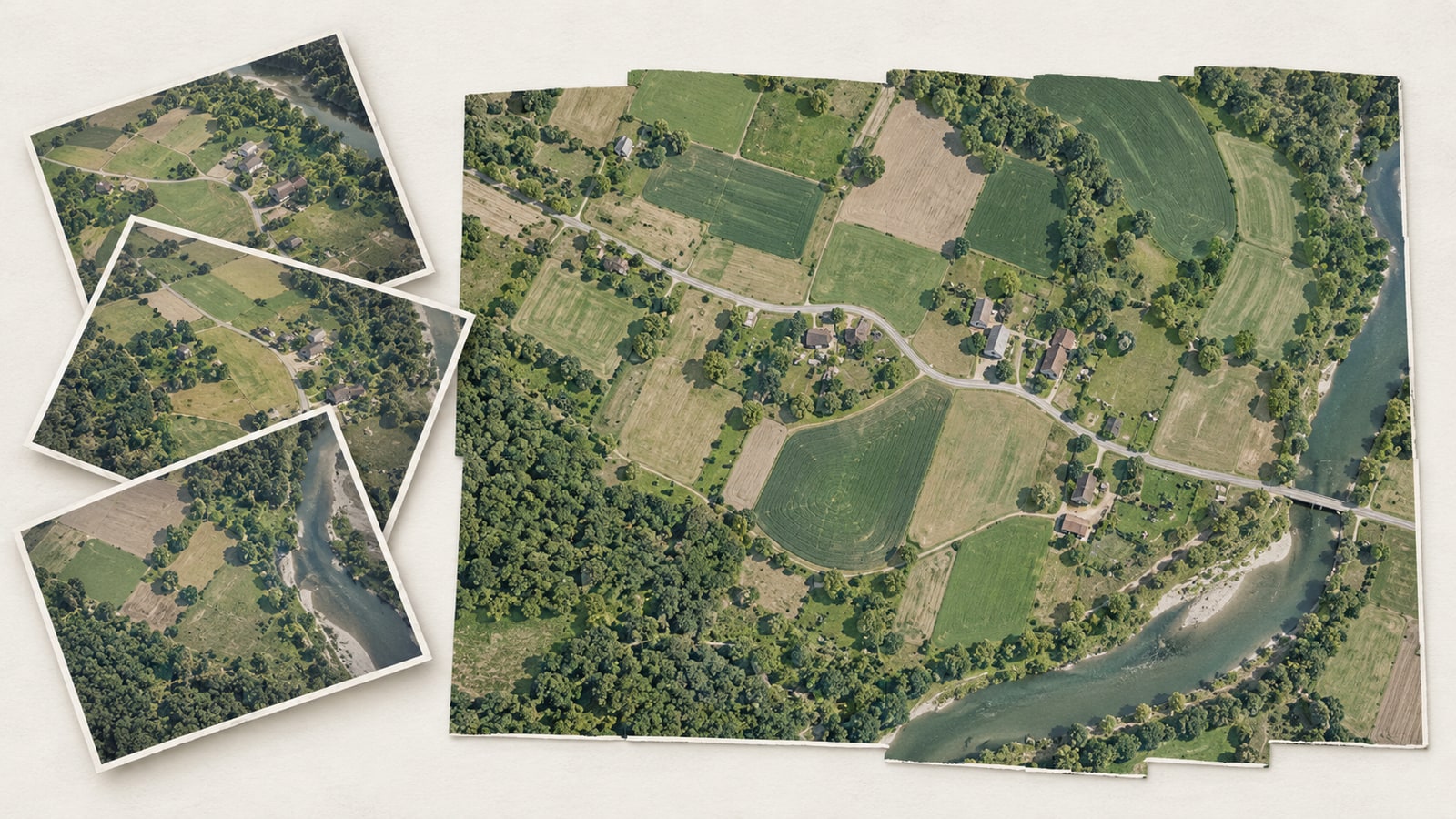
Hai ricevuto immagini da un rilievo con drone? Prima di usarle, separa il tipo di prodotto dal formato del file e dalla documentazione tecnica.
Leggi la guida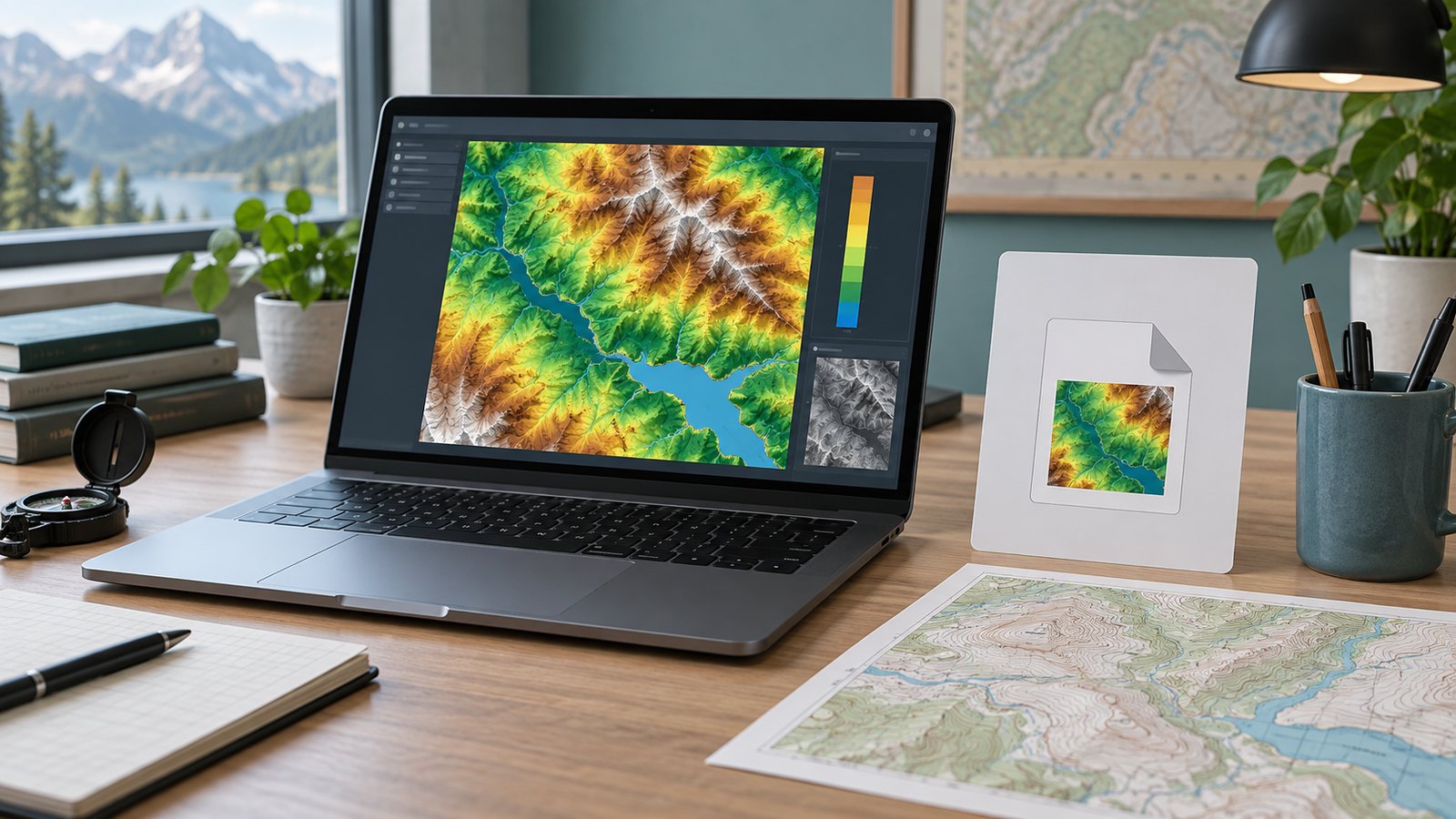
Una prima verifica per capire quando basta l’anteprima e quando serve un GIS.
Leggi la guida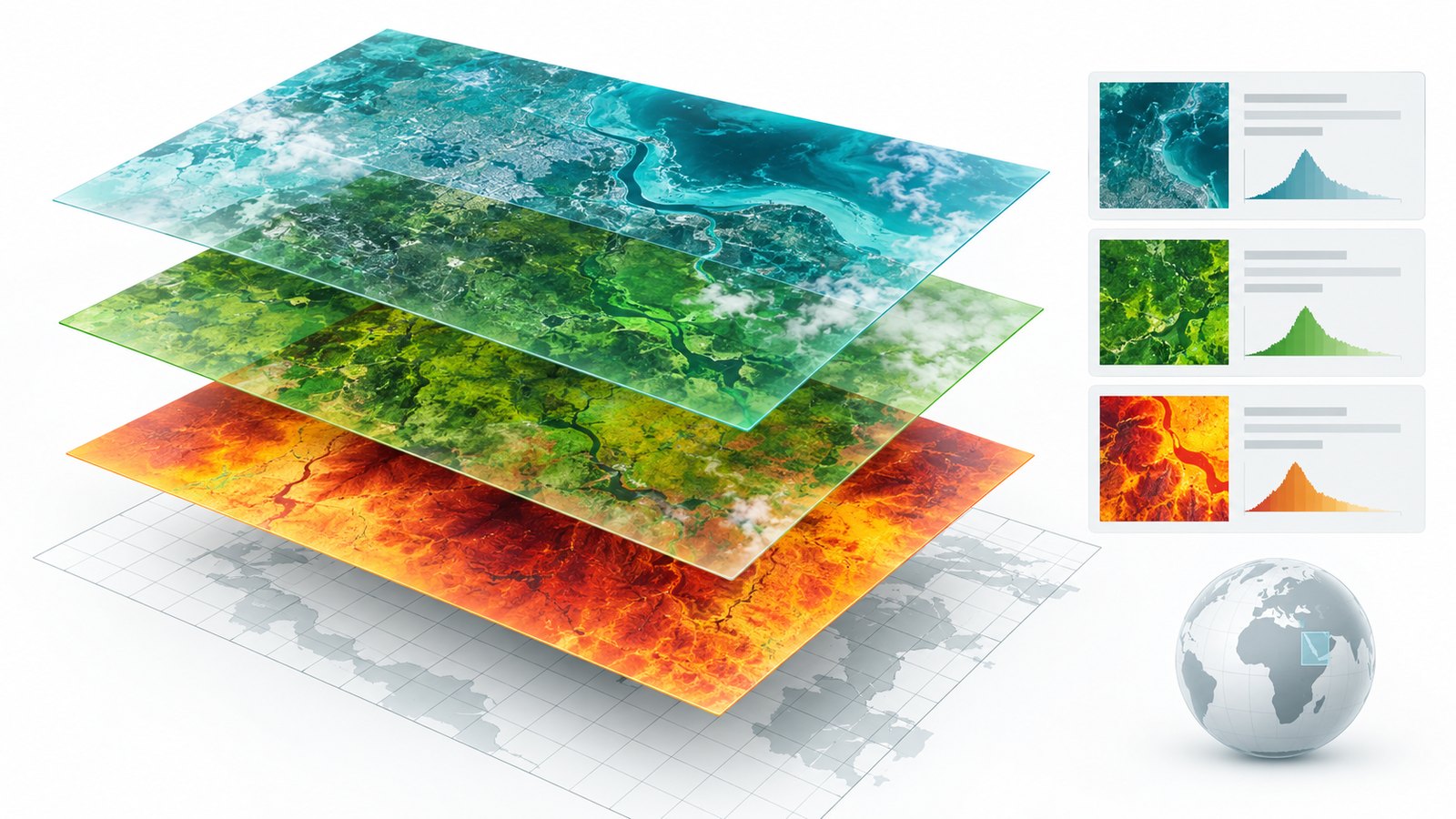
I metadati descrivono il file; il CRS dà significato spaziale alle coordinate.
Leggi la guida
Capisci il file che hai ricevuto, cosa fa il visualizzatore e quando serve un altro strumento.
Leggi la guida
Controlla le impostazioni di visualizzazione prima di pensare che il TIFF sia vuoto o danneggiato.
Leggi la guidaCrea un'immagine facile da condividere mantenendo intatti i dati geografici originali.
Leggi la guidaCostruisci una breve attività attorno al vedere, descrivere e spiegare un'immagine raster.
Leggi la guida
Crea un'anteprima di comunicazione da un estratto supportato, non un sostituto del controllo qualità del rilievo.
Leggi la guidaRendi comprensibili le immagini senza trasformare i colori di visualizzazione in conclusioni agronomiche non supportate.
Leggi la guidaTrasforma un raster esistente in una figura chiara senza perdere il significato dei suoi valori.
Leggi la guidaDai agli stakeholder un'immagine accessibile mantenendo i dati originali ufficiali in GIS o CAD.
Leggi la guidaApri un file o prova l'esempio. Conserva l'originale per le attività che richiedono i suoi dati.
Apri visualizzatore