初めて扱うラスターを確認
画像、サイズ、バンド、記録されている座標参照系を確認してから、元データの処理方法を検討できます。
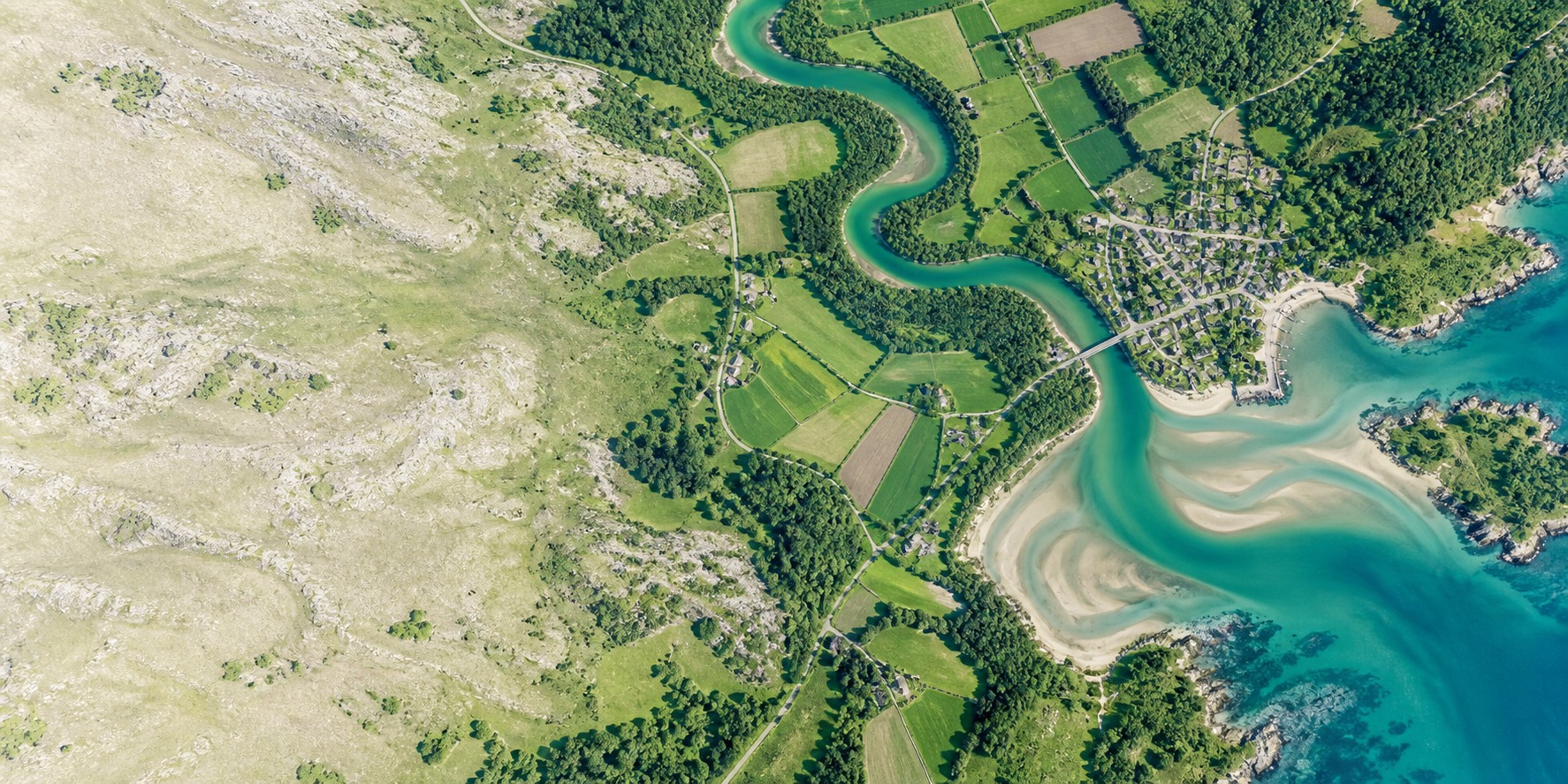
バンドや表示範囲を選び、画像を見ながらファイル情報も確認できます。お手元のファイルを開くか、サンプルで試してみてください。

.tifまたは.tiffファイルを選択するか、ドラッグして追加します。ファイルはブラウザー内で処理され、サーバーにはアップロードされません。
RGBまたはグレースケールと、表示するバンドを選びます。自動コントラストを使うことも、最小値・最大値を指定することもできます。
プレビュー全体をJPG・PNGで保存し、資料や発表に使えます。地理情報を使う作業のために、元のGeoTIFFは保管してください。
画像、サイズ、バンド、記録されている座標参照系を確認してから、元データの処理方法を検討できます。
バンドや表示範囲を変えてみましょう。予想と違う表示になっても、ファイルが壊れているとは限りません。
GISデータや専用ソフトではなく、画像だけを必要としている相手に渡す資料を用意できます。
書き出されるのは、プレビュー解像度の表示色です。元のバンド、科学的な測定値、地理参照情報は含まれません。このツールは表示用であり、GIS編集、再投影、衛星画像検索・ダウンロードには対応していません。
GeoTIFFは、ラスターの地理的な位置を示すメタデータを含むTIFF画像です。通常のTIFFには、こうした情報が含まれているとは限りません。
写真用ソフトでは、特殊なバンドや値の範囲を適切に表示できない場合があります。表示するバンドを選び、自動コントラストを試してください。これは表示の調整であり、破損データの修復ではありません。
対応するRGB・グレースケールTIFFの最初の画像を読み込みます。8ビット、16ビット、浮動小数点、Deflate圧縮のサンプルで動作確認済みです。上限は1ファイル128 MiB、元画像1,600万画素、展開後データ96 MiB、8バンドです。パレット画像、TIFFの回転方向指定、乗算済みアルファには対応していません。
残りません。最大120万画素、長辺1536ピクセルの通常の画像として保存されます。拡大中の表示範囲だけではなく、プレビュー全体を書き出します。地図への配置や解析には元のGeoTIFFを使ってください。
選んだファイルはブラウザー内で読み込み、別の画像として書き出します。ファイル内容のアップロードや、元ファイルの上書きは行いません。ただし、このサイトやサンプルの読み込みには通信が発生します。
編集、再投影、空間解析、科学的な測定にはGISソフトを使用してください。このツールの用途は、画像の確認、表示調整、簡単な画像書き出しです。
最初のTIFF確認から、レポートに使えるプレビュー作成まで、実用的な手順を分かりやすくまとめています。
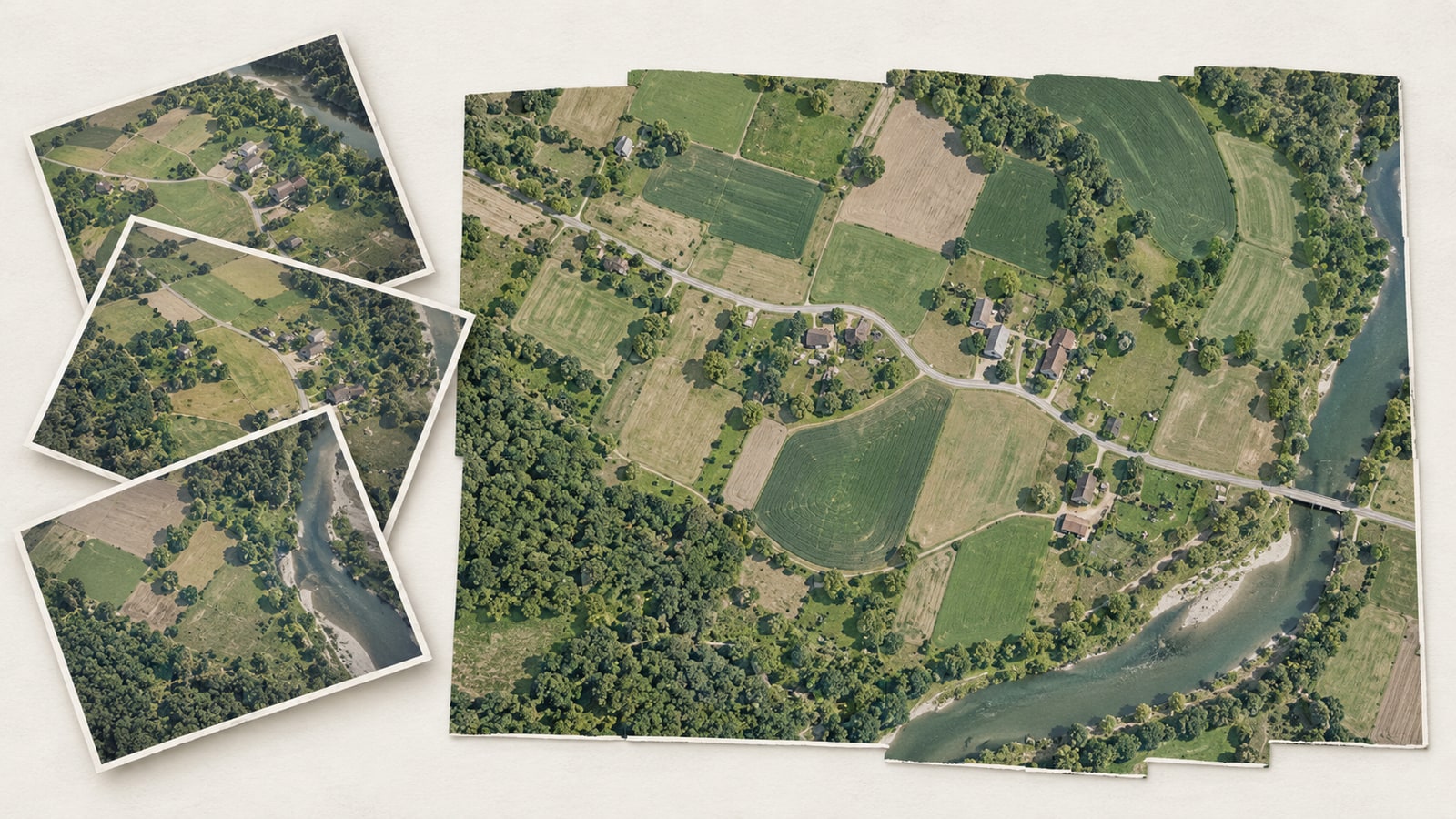
ドローン撮影の成果として届いた大きな画像。開く前に、画像の種類、ファイル形式、付属資料をそれぞれ確認しましょう。
ガイドを読む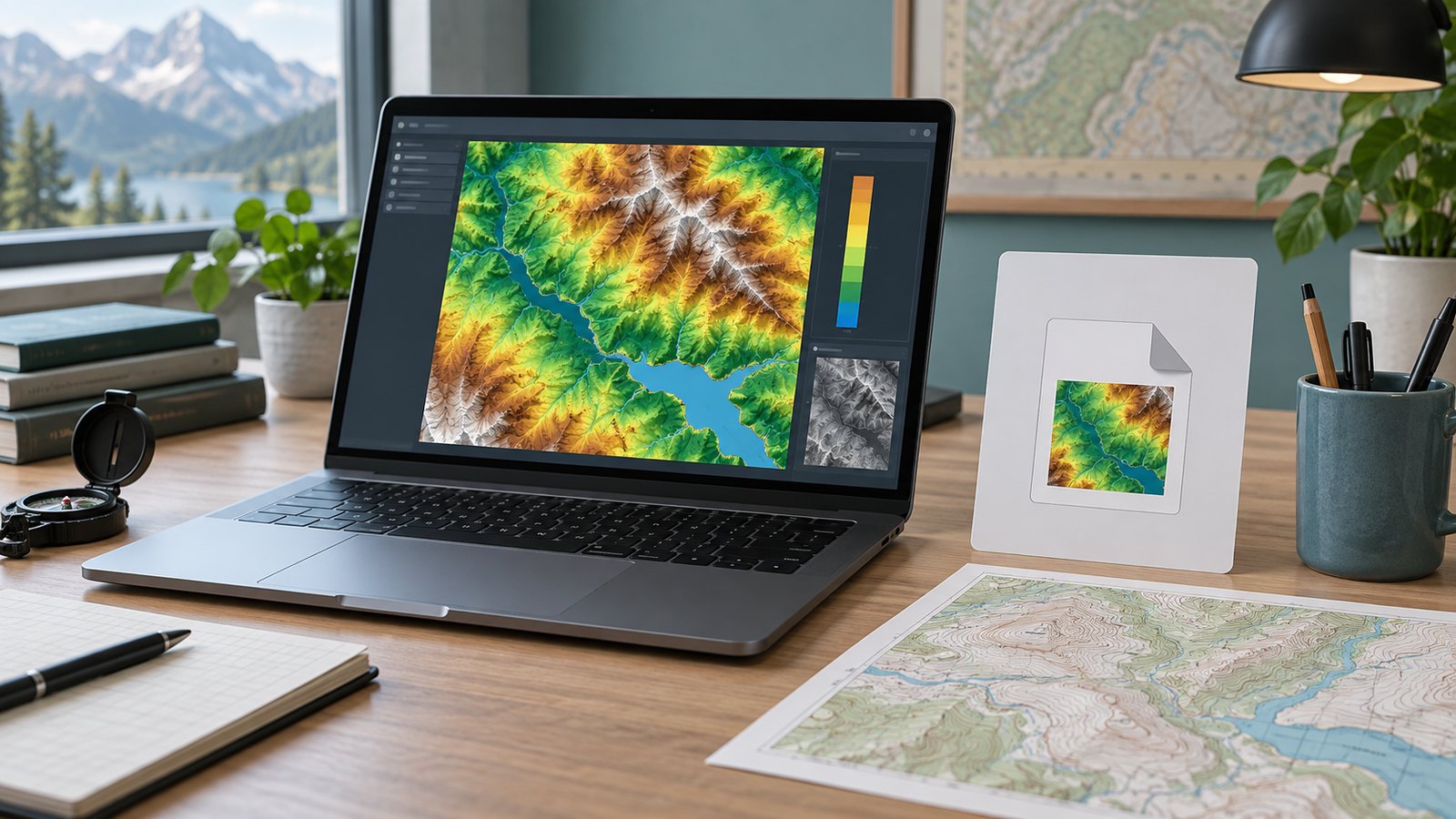
まずファイルを確認し、解析に備えて元データを残します。
ガイドを読む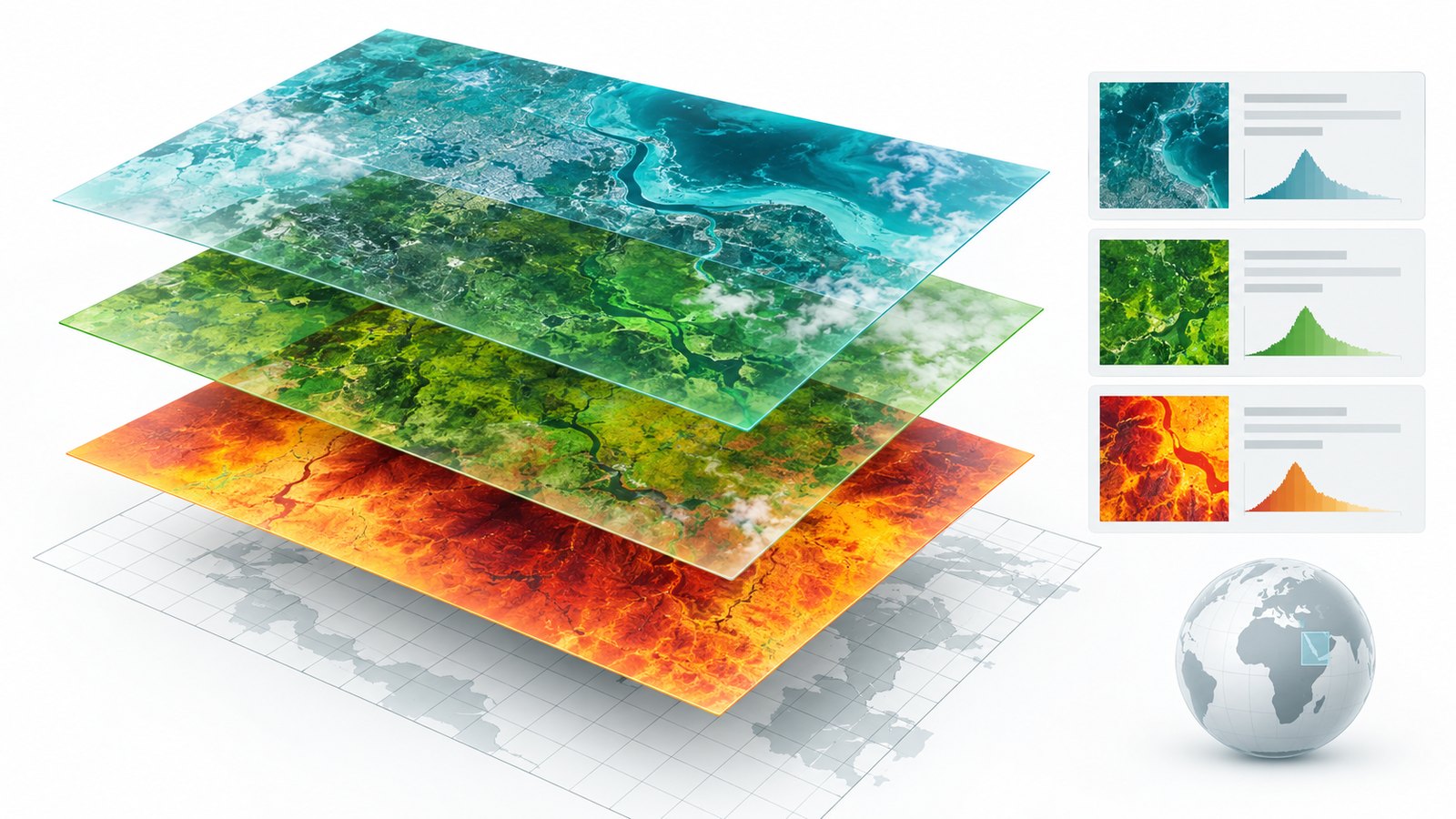
ファイル情報、表示設定、位置情報を順番に確認します。
ガイドを読む
受け取ったファイルの意味、このビューアーでできること、別のツールが必要になる場面を理解します。
ガイドを読む
TIFFが空または壊れていると判断する前に、表示設定を確認します。
ガイドを読む元の地理データを保ったまま、共有しやすい画像を作ります。
ガイドを読むラスター画像を見て、説明し、解釈する短い授業を組み立てます。
ガイドを読む
対応する抽出画像から説明用プレビューを作ります。測量QAの代わりではありません。
ガイドを読む表示色を根拠のない農業判断に変えず、画像を分かりやすくします。
ガイドを読む既存ラスターを分かりやすい図にしながら、その値が何を意味するかを見失わないようにします。
ガイドを読む関係者には見やすい画像を渡し、正式な元データはGISまたはCADに保ちます。
ガイドを読む