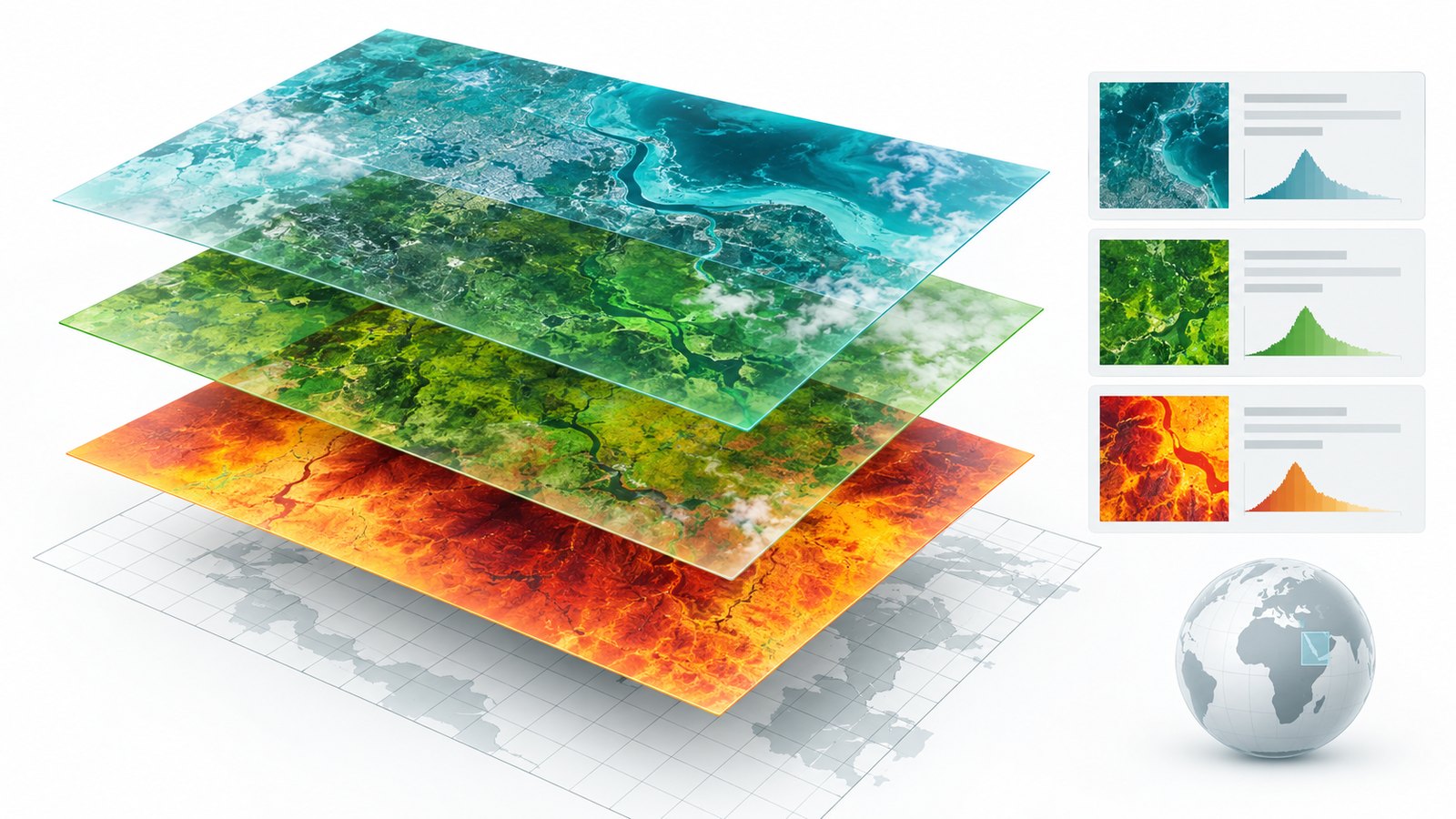
Das Wichtigste vorab
GeoTIFF online öffnen und im Browser prüfen
Vom ersten Öffnen zur brauchbaren Vorschau, ohne die Originaldatei zu verlieren.
Geprüft:
Öffnen Sie die TIFF-Datei im Viewer und prüfen Sie Abmessungen, Bandanzahl und erkanntes Koordinatenreferenzsystem (CRS). Wählen Sie dokumentierte Bänder für RGB oder Graustufen. Eine Kontrastspreizung kann die Darstellung verbessern. Bewahren Sie das Original auf, da JPG und PNG keine georeferenzierten Ersatzdateien sind.
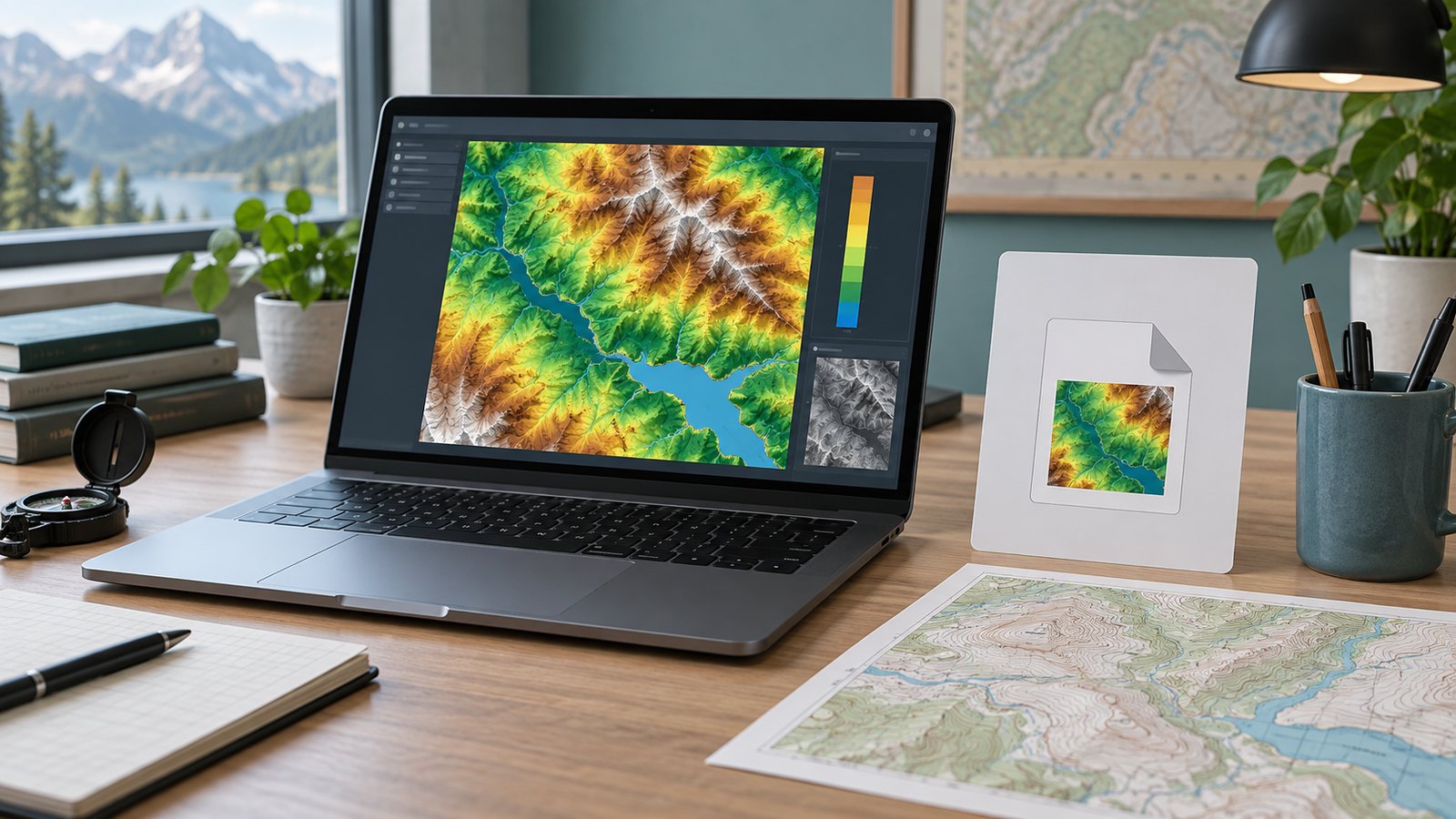
Auf dieser Seite
Datei und Grenzen prüfen
Die Inhalte werden lokal gelesen, nicht auf den Server hochgeladen. Grenzen: 128 MiB, 16 Millionen Quellpixel, 96 MiB dekodierte Werte und acht Bänder. Der Viewer liest nur das erste Bild im TIFF. Nicht unterstützte TIFF-Strukturen benötigen andere Software.
Metadaten zuerst lesen
Kontrollieren Sie Breite, Höhe, Datentyp, Bänder, CRS und räumliche Ausdehnung. Die Endung .tif garantiert keine gültige Georeferenzierung. Ein fehlendes CRS darf nicht einfach als WGS 84 interpretiert werden.
Bänder gezielt auswählen
Für ein einzelnes Band eignet sich Graustufenanzeige. Für RGB ordnen Sie dokumentierte Bänder den Farbkanälen zu. Bandnummern haben keine allgemeingültige fachliche Bedeutung.
Kontrastspreizung einstellen
Die Spreizung bildet einen Wertebereich auf sichtbare Helligkeiten ab. Sie füllt keine Datenlücken und verändert das Original nicht. Verschiedene Einstellungen können dieselben Werte unterschiedlich erscheinen lassen.
Koordinaten vorsichtig interpretieren
CRS und Koordinaten helfen bei der Orientierung, bestätigen aber keine Lagegenauigkeit. Für Überlagerungen, Reprojektion oder Messungen öffnen Sie das Original in QGIS oder einem anderen GIS.
Die vollständige Vorschau exportieren
JPG oder PNG enthält die gerenderte, gegebenenfalls verkleinerte Gesamtvorschau. Originalbänder, wissenschaftliche Werte und Georeferenzierung fehlen. Beschriften Sie die Datei entsprechend und behalten Sie das GeoTIFF.
Häufige Fragen
Wird meine Datei hochgeladen?
Die Dateiinhalte bleiben im Browser; beim Laden der Website fallen gewöhnliche Netzwerkanfragen an.
Ist ein schwarzes Bild beschädigt?
Nicht unbedingt. Prüfen Sie zuerst Bandwahl und Kontrastspreizung.
Kann ich das GeoTIFF bearbeiten?
Nein. Bearbeitung und Reprojektion gehören in eine GIS-Anwendung.
Enthält das exportierte PNG Georeferenzierung?
Nein. Es ist eine gewöhnliche Bildvorschau.
Technische Referenzen
GeoTIFF zunächst sichten
Prüfen Sie die Datei lokal im Browser. Für Messungen und räumliche Analysen verwenden Sie anschließend ein GIS.