Unbekannte Rasterdatei prüfen
Bild, Abmessungen, Bänder und ein eventuell vorhandenes Koordinatenreferenzsystem prüfen, bevor Sie das Original weiterverarbeiten.
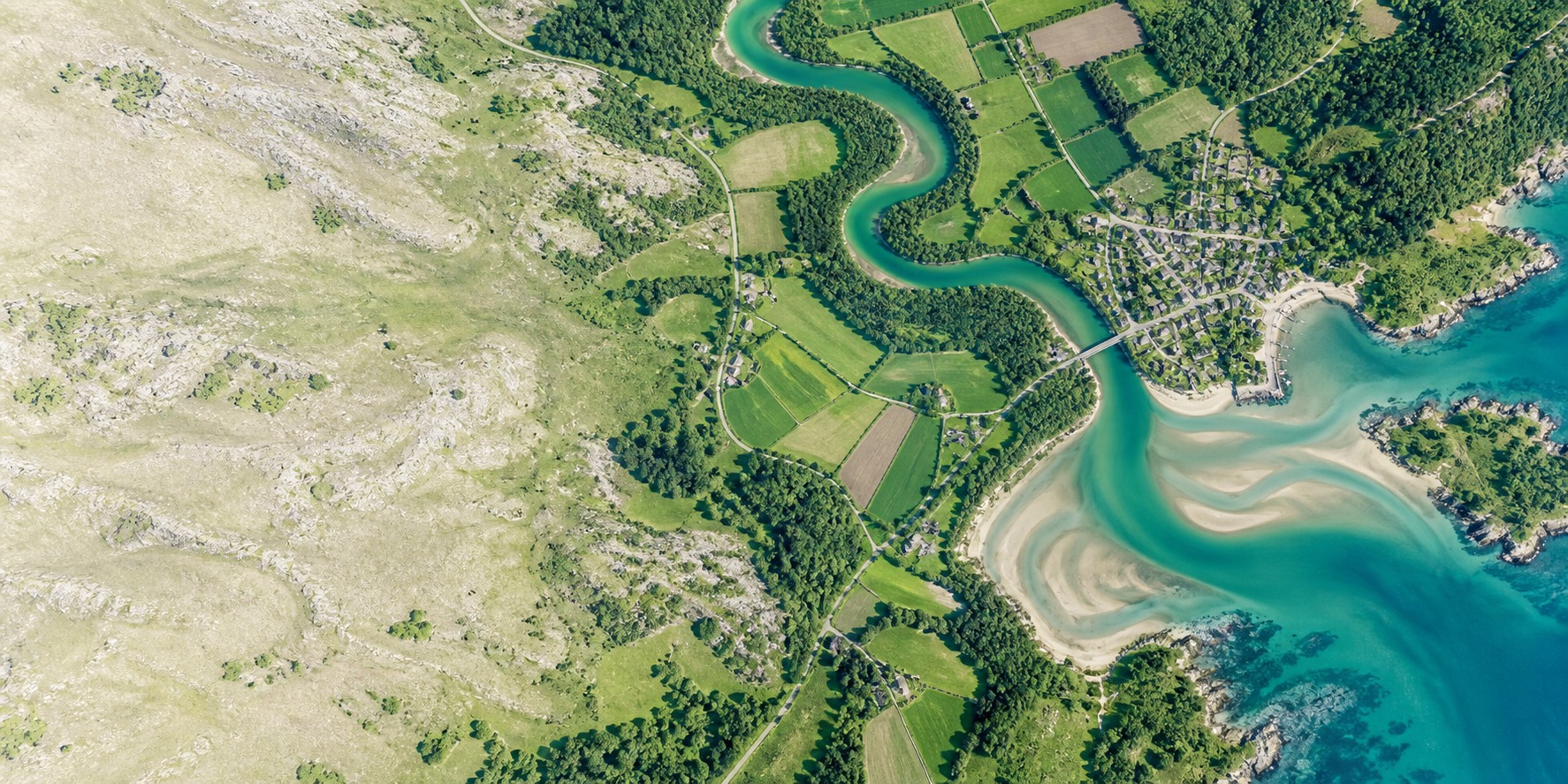
Rasterdatei öffnen, Details sichtbar machen und ein Bild für Ihren Bericht vorbereiten. Für einen schnellen Blick, ohne ein vollständiges GIS-Projekt einzurichten.
Ansehen, anpassen und exportieren: alles direkt im Browser. Der Dateiinhalt wird nicht auf unsere Server hochgeladen.
Wählen Sie Bänder und den Anzeigebereich aus. Die Dateiinformationen bleiben neben dem Bild sichtbar. Öffnen Sie eine lokale Datei oder probieren Sie das Beispiel aus.

Eine .tif- oder .tiff-Datei auswählen oder hierher ziehen. Die Datei bleibt im Browser; es gibt keinen Datei-Upload.
RGB oder Graustufen und die gewünschten Bänder wählen. Den Kontrast automatisch anpassen oder Minimum und Maximum selbst festlegen.
Die gesamte gerenderte Vorschau als JPG oder PNG für Dokumente speichern. Das Original-GeoTIFF für geografische Arbeiten aufbewahren.
Bild, Abmessungen, Bänder und ein eventuell vorhandenes Koordinatenreferenzsystem prüfen, bevor Sie das Original weiterverarbeiten.
Andere Bänder und Anzeigebereiche ausprobieren. Eine unerwartete Vorschau bedeutet nicht zwangsläufig, dass die Datei beschädigt ist.
Ein Bild für Menschen vorbereiten, die die Darstellung benötigen, aber keinen GIS-Datensatz und keine Spezialsoftware.
Der Export enthält die dargestellten Farben in Vorschauauflösung. Originalbänder, wissenschaftliche Messwerte und Georeferenzierung bleiben nicht erhalten. Dies ist ein Betrachter, kein GIS-Editor, Reprojektionswerkzeug oder Satellitenbildkatalog.
Ein GeoTIFF ist ein TIFF-Bild mit geografischen Metadaten, die die Lage des Rasters beschreiben. Ein gewöhnliches TIFF muss diese Informationen nicht enthalten.
Fotobetrachter können spezielle Bänder oder Wertebereiche anders als erwartet darstellen. Versuchen Sie ein passendes Band und den automatischen Kontrast. Das verändert die Darstellung, repariert aber keine beschädigten Daten.
Diese Version liest das erste Bild unterstützter Graustufen- und RGB-TIFFs. Getestet wurden Beispiele mit 8 Bit, 16 Bit, Gleitkommawerten und Deflate-Komprimierung. Grenzen: 128 MiB pro Datei, 16 Millionen Quellpixel, 96 MiB dekodierte Daten und 8 Bänder. Palettenbilder, gedrehte TIFF-Ausrichtung und vormultipliziertes Alpha werden nicht unterstützt.
Nein. Exportiert wird ein gewöhnliches Bild mit bis zu 1,2 Millionen Vorschaupixeln und höchstens 1536 Pixeln an der längsten Seite. Der Export umfasst die gesamte Vorschau, nicht nur den vergrößerten Ausschnitt. Bewahren Sie das GeoTIFF für die Kartenpositionierung und Analyse auf.
Die ausgewählte Datei wird lokal im Browser gelesen. Der Export erstellt ein neues Bild, ohne Dateiinhalte hochzuladen oder das Original zu überschreiben. Zum Laden dieser Website und des Beispiels sind weiterhin Netzwerkanfragen nötig.
Für Bearbeitung, Reprojektion, räumliche Analysen und wissenschaftliche Messungen benötigen Sie GIS-Software. Dieses Werkzeug dient der Ansicht, der Darstellungsanpassung und dem einfachen Bildexport.
Verständliche Antworten und praktische Abläufe, vom ersten TIFF bis zur berichtsfertigen Vorschau.
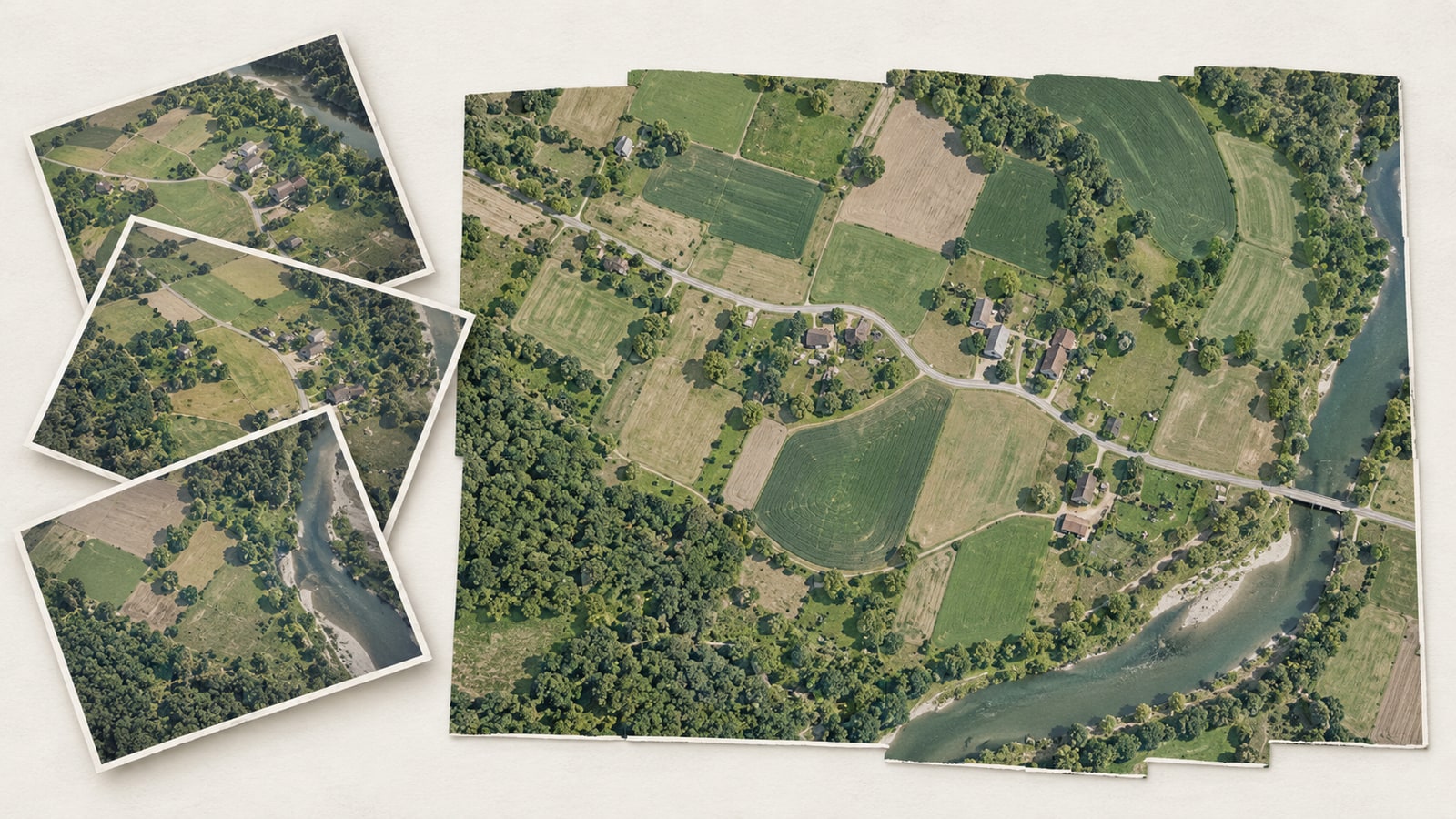
Eine Datei aus einer Drohnenbefliegung ist nicht einfach nur ein großes Foto. Klären Sie Bildprodukt, Dateiformat und Dokumentation vor der Verwendung.
Leitfaden lesen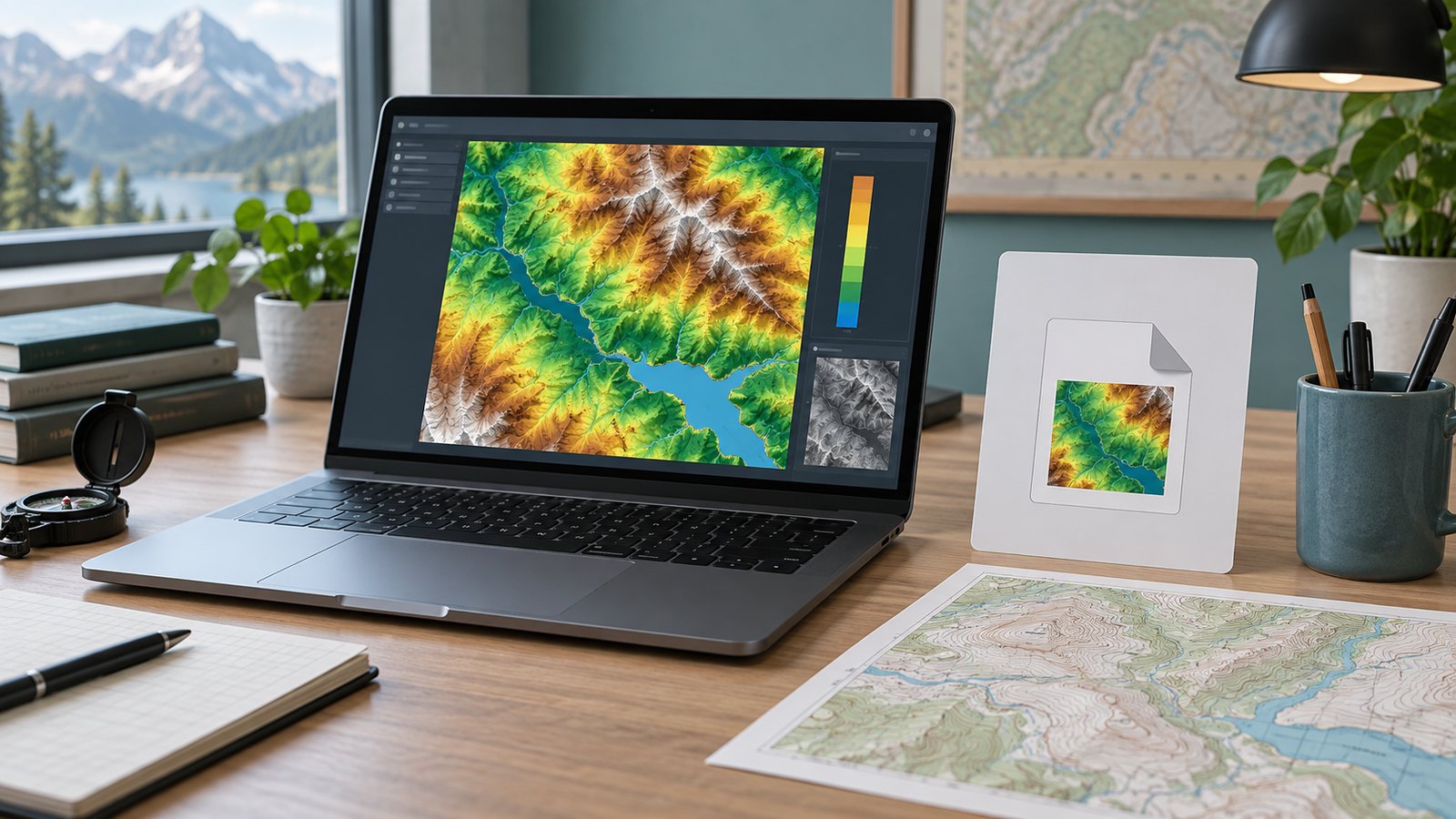
Vom ersten Öffnen zur brauchbaren Vorschau, ohne die Originaldatei zu verlieren.
Leitfaden lesen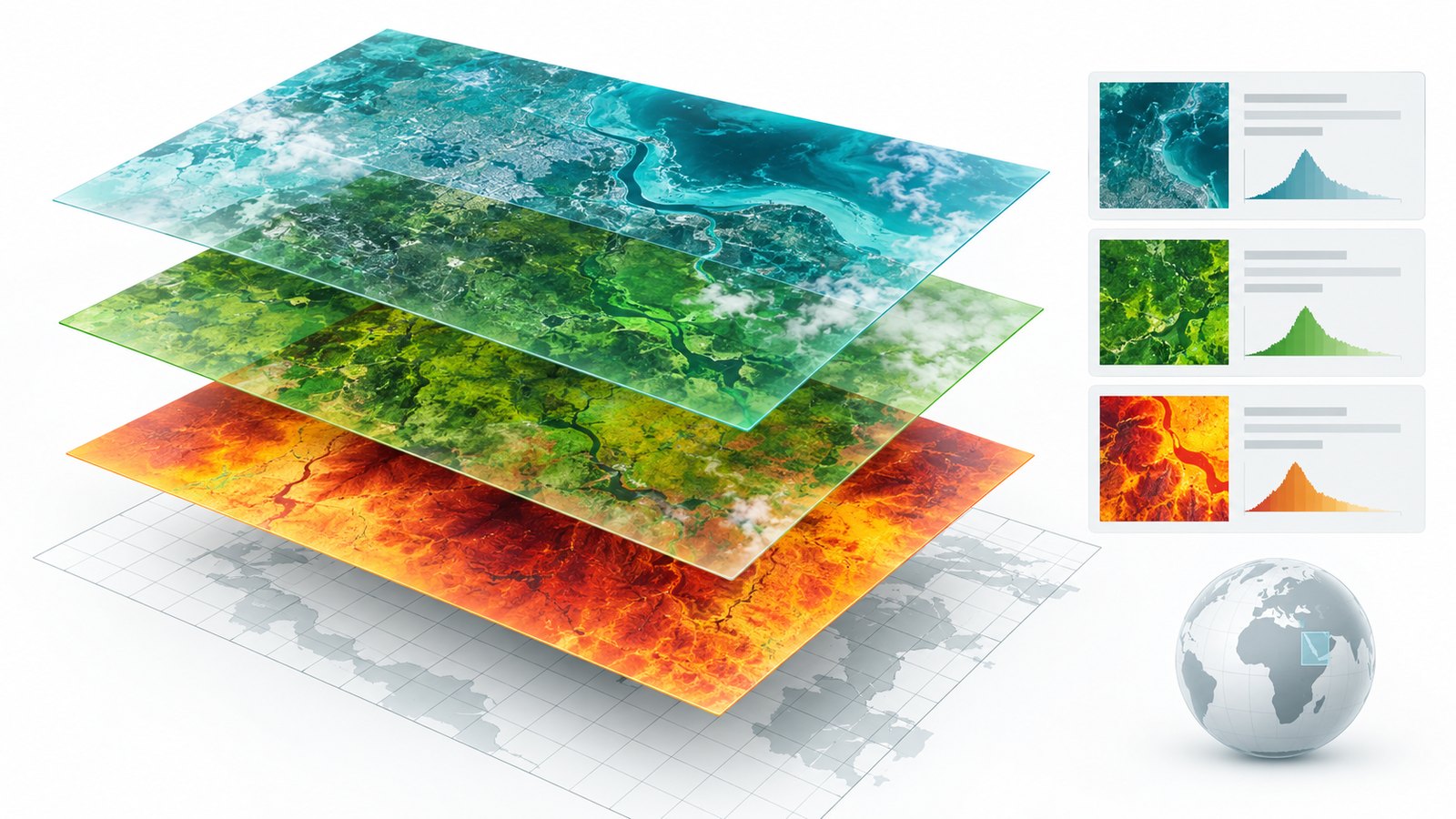
Erst die Dateiinformationen prüfen, dann Darstellung und räumlichen Bezug beurteilen.
Leitfaden lesen
Verstehen Sie die Datei, die Sie erhalten haben, was der Viewer tut und wann Sie ein anderes Werkzeug brauchen.
Leitfaden lesen
Prüfen Sie die Anzeigeeinstellungen, bevor Sie annehmen, dass Ihr TIFF leer oder beschädigt ist.
Leitfaden lesenErstellen Sie ein leicht teilbares Bild und behalten Sie die ursprünglichen Geodaten intakt.
Leitfaden lesenBauen Sie eine kurze Unterrichtseinheit rund um Sehen, Beschreiben und Erklären eines Rasterbildes auf.
Leitfaden lesen
Erstellen Sie aus einem unterstützten Auszug eine Kommunikationsvorschau, keinen Ersatz für Vermessungs-QA.
Leitfaden lesenMachen Sie Bilddaten verständlich, ohne Anzeigefarben in unbelegte agronomische Schlüsse zu verwandeln.
Leitfaden lesenMachen Sie ein vorhandenes Raster zu einer klaren Abbildung und behalten Sie im Blick, was seine Werte bedeuten.
Leitfaden lesenGeben Sie Beteiligten ein zugängliches Bild und behalten Sie die maßgeblichen Originaldaten in GIS oder CAD.
Leitfaden lesenÖffnen Sie eine Datei oder testen Sie das Beispiel. Bewahren Sie das Original für alle Arbeiten auf, die seine Daten benötigen.
Betrachter öffnen