Für Planer, Ingenieure und Projektkoordination
GeoTIFF-Vorschauen in Planungs- und Ingenieurgesprächen nutzen
Geben Sie Beteiligten ein zugängliches Bild und behalten Sie die maßgeblichen Originaldaten in GIS oder CAD.
Geprüft:
Eine Vorschau hilft, dass alle über dasselbe Bild sprechen. Sie legt keine Grenzen fest, validiert keine Koordinaten und liefert keine Ingenieurmessungen. Diese Aufgaben gehören in das maßgebliche GIS- oder CAD-Projekt.
Auf dieser Seite
Nutzen Sie eine Vorschau, um das Gespräch zu erleichtern
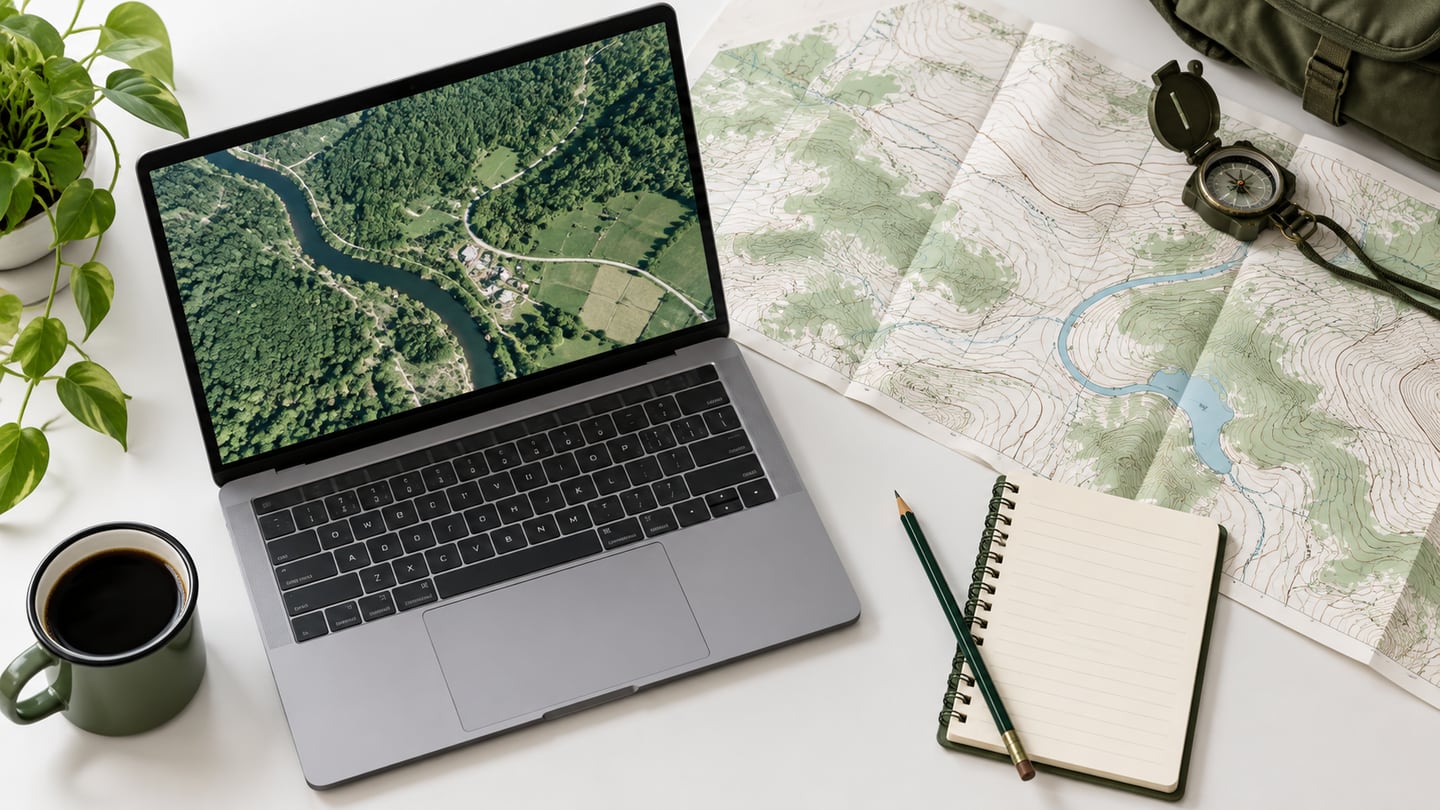
In einer Projektbesprechung muss nicht jede Person ein Raster bearbeiten. Eine Koordination kann einen kleinen Bildauszug teilen, damit Kolleginnen und Kollegen den besprochenen Bereich erkennen. Dieser Viewer kann helfen, diese Datei zu prüfen und ein normales Bild für ein Dokument vorzubereiten.
Dies ist ein vorgeschlagener Kommunikationsablauf, kein Verfahren zur technischen Validierung. Das exportierte Bild sollte als Vorschau gekennzeichnet werden, besonders wenn es neben verbindlichen Zeichnungen steht.
Dateiinformationen prüfen, bevor Sie das Bild beurteilen
Vergleichen Sie Quell-Dateiname, vom Anbieter geliefertes Datum, Abmessungen und erkannte CRS-Informationen mit den Projektunterlagen. Ein GeoTIFF kann geographische Metadaten enthalten, aber dieser Viewer überprüft nicht, ob die Daten korrekt auf dem Boden liegen.
Wenn der Datei CRS-Informationen fehlen, weisen Sie ihr keinen Ort aufgrund visueller Ähnlichkeit zu. Fragen Sie den Lieferanten oder prüfen Sie die Quelle in einer geeigneten GIS-Umgebung.
Referenz: OGC: GeoTIFF-Standard
Erstellen Sie eine Vorschau für die Besprechung
Wählen Sie einen unterstützten Auszug, der klein genug für die Browserverarbeitung ist, und prüfen Sie dann das vollständige Bild vor dem Export.
- Verwenden Sie die zu den Daten passende gelieferte RGB- oder Graustufendarstellung.
- Halten Sie Kontraständerungen zurückhaltend und dokumentieren Sie sie, wenn sie die Interpretation beeinflussen.
- Exportieren Sie ein JPG oder PNG und prüfen Sie es in der vorgesehenen Präsentationsgröße.
- Ergänzen Sie Projektreferenz, Quelldatum und einen Nur-Vorschau-Hinweis im Dokument.

Nutzen Sie die Vorschau nicht für Geometrie
Das Werkzeug überlagert keine Flurstücke, richtet keine CAD-Zeichnungen aus, reprojiziert keine Raster, misst keine Distanzen und berechnet keine Flächen. Seine JPG- und PNG-Ausgabe hat keine Georeferenzierung und kann heruntergerechnet sein. Ein Bildschirmbild zu messen oder seine sichtbaren Kanten als Grenze zu verwenden, geht über das hinaus, was es belegen kann.
Für Entwurf oder Compliance verwenden Sie die freigegebenen Quelldaten, geeignete Software und die erforderlichen fachlichen Prüfungen. Ein klar wirkendes Bild bestätigt weder ein Koordinatensystem noch Lagegenauigkeit.
Machen Sie die Übergabe eindeutig
Bewahren Sie die Vorschau für Berichte und die offiziellen Originaldaten an klar benannten Orten auf. Teilen Sie Empfängern mit, welche Datei informell betrachtet werden kann und welche ins Projekt geladen werden soll. Fügen Sie Herkunft und alle Einschränkungen des ursprünglichen Anbieters hinzu.
Wenn jemand einen anderen Ausschnitt, einen größeren Druck, eine Legende oder ein annotiertes Kartenlayout braucht, gehen Sie zurück zu GIS oder CAD. Wiederholtes Vergrößern einer Browservorschau erzeugt keine fehlende Auflösung oder geographischen Kontext.


