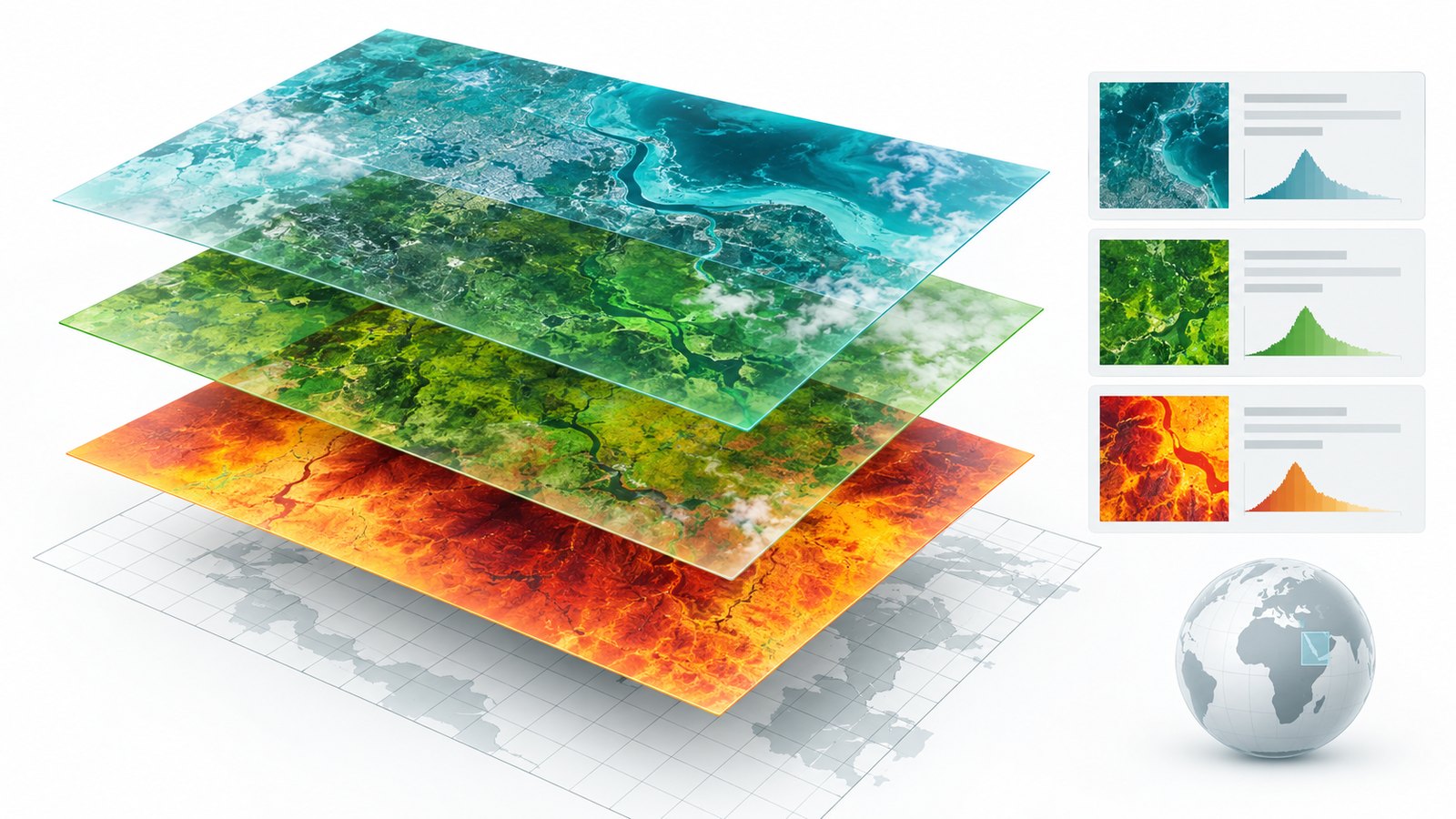
Für den ersten Umgang mit kartografischen Luftbildern
Was ist ein Orthomosaik?
Eine Datei aus einer Drohnenbefliegung ist nicht einfach nur ein großes Foto. Klären Sie Bildprodukt, Dateiformat und Dokumentation vor der Verwendung.
Geprüft:
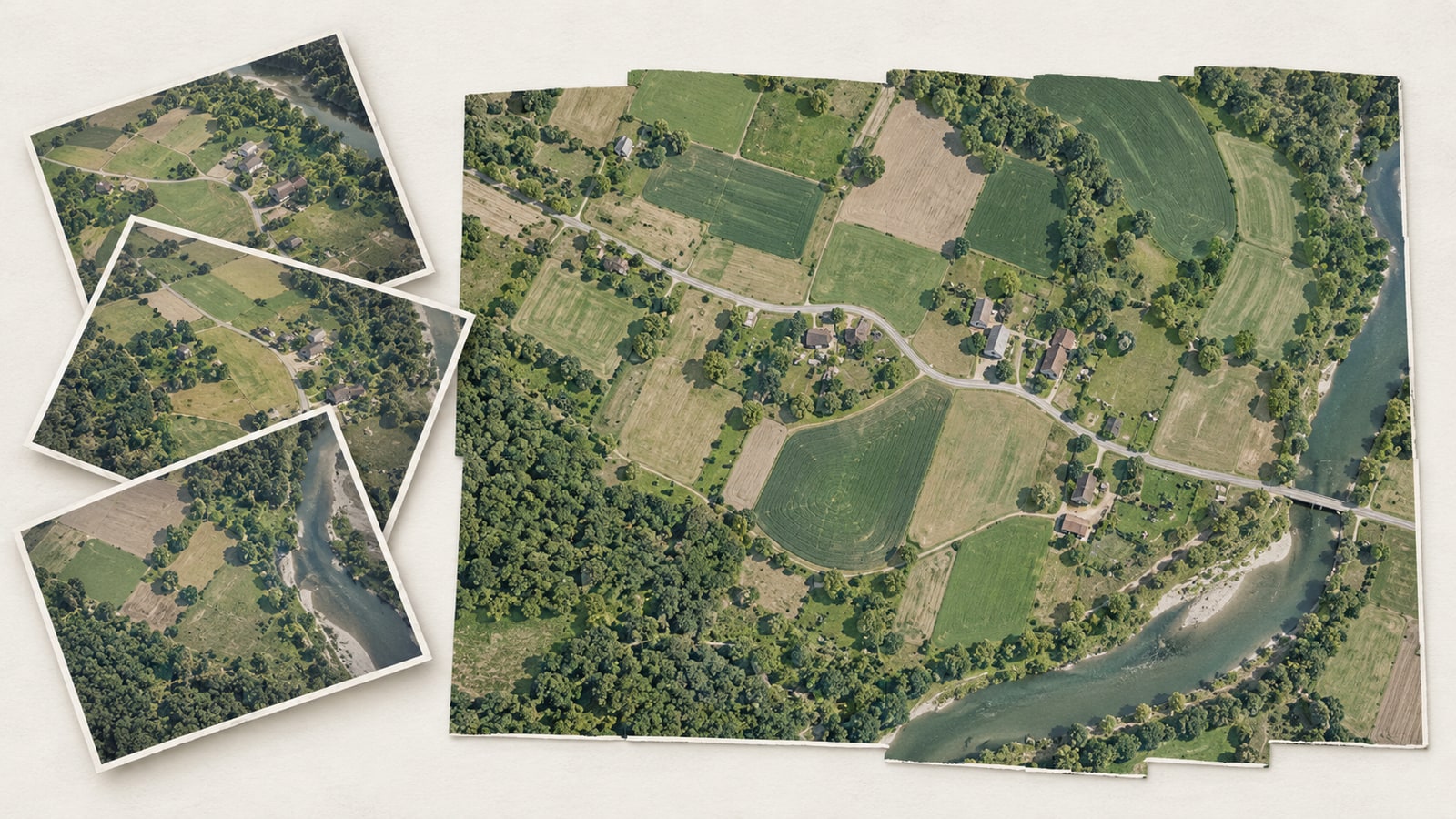
Ein Orthomosaik setzt geometrisch korrigierte Bilder zu einem kartenartigen Bild eines Gebiets zusammen. Es unterscheidet sich von einem einzelnen perspektivischen Foto und einem optisch zusammengesetzten Panorama. GeoTIFF bezeichnet dagegen ein Dateiformat für Rasterdaten mit geografischen Metadaten. Ein Orthomosaik kann darin gespeichert sein; die beiden Begriffe sind keine Synonyme.
Auf dieser Seite
Warum ein Luftbild noch keine Karte ist
Entfernung, Kameraneigung und Gelände beeinflussen, wie groß Objekte im Foto erscheinen und wo sie abgebildet werden. Die Orthorektifizierung nutzt Informationen über Kamera und Oberfläche, um solche geometrischen Effekte zu korrigieren. Überlappende Fotos lediglich aneinanderzusetzen erzeugt deshalb noch keine verlässliche Kartengeometrie.
Orthofoto, Orthomosaik und Panorama unterscheiden
Ein Orthofoto ist ein geometrisch korrigiertes Bild. Ein Orthomosaik verbindet korrigierte Bilder zu einem gemeinsamen Produkt. Auch ein Panorama kann aus mehreren Aufnahmen bestehen. Unauffällige Übergänge belegen jedoch weder eine Kartenprojektion noch richtige geografische Positionen. Entscheidend ist das dokumentierte Herstellungsverfahren, nicht der nahtlose Eindruck.
GeoTIFF beschreibt die Speicherung
Orthomosaik benennt das Bildprodukt; GeoTIFF benennt eine Möglichkeit, Pixel und geografische Angaben in einer TIFF-Datei abzulegen. Auch Höhenraster können als GeoTIFF vorliegen. Die Dateiendung verrät daher nicht allein, welche Art von Daten Sie erhalten haben. Das Umbenennen einer JPG-Datei in .tif korrigiert keine Geometrie und schafft keine verlässlichen Koordinaten.

Scharfe Pixel sind kein Genauigkeitsnachweis
Eine Dachkante kann deutlich sichtbar und trotzdem geografisch verschoben sein. Der Pixelabstand beschreibt das Raster, nicht die nachgewiesene Lagegenauigkeit. Aus einem Bildschirmfoto lassen sich weder die Qualität der Passpunkte noch unabhängige Kontrollmessungen ablesen. Wenn es auf die Position ankommt, benötigen Sie die Dokumentation des Datenherstellers.
Eine Datenlieferung sinnvoll einordnen
Für ein Vereinsgelände erhalten Sie beispielsweise eine große TIFF-Datei, ein kleines JPG und einen Bericht. Klären Sie, welches Raster das Original ist, welches Gebiet und Datum es darstellt und welches Koordinatensystem samt Einheiten angegeben ist. Das JPG dient zunächst der anschaulichen Weitergabe, sofern nichts anderes dokumentiert wurde. Ein Dateiname bestätigt keine Genauigkeit.
Das passende Werkzeug für den nächsten Schritt
Ein unterstütztes Raster lässt sich lokal in GeoTIFF Viewer öffnen, um Darstellung und verfügbare Metadaten anzusehen. Die vorhandene Anleitung zur Vorschau einer Drohnenlieferung erläutert den Ablauf. Erzeugung und Korrektur gehören in die Photogrammetriesoftware, Messungen in ein geeignetes GIS-Projekt. Dieser Viewer erstellt keine Orthomosaike und bestätigt nicht deren Genauigkeit.
Häufige Fragen
Ist jedes Drohnenfoto ein Orthomosaik?
Nein. Ein einzelnes Foto ist zunächst eine Kameraaufnahme. Ein Orthomosaik ist ein zusammengesetztes Bildprodukt mit entsprechender geometrischer Verarbeitung.
Muss ein Orthomosaik als GeoTIFF geliefert werden?
Nein. Bildprodukt und Dateiformat sind getrennte Eigenschaften. Prüfen Sie geografische Metadaten und gegebenenfalls mitgelieferte Begleitdateien.
Ist ein Orthomosaik ein 3D-Modell?
Ein übliches Bodenorthomosaik ist ein zweidimensionales Bild. Oberflächenmodell und Punktwolke sind eigenständige Produkte, auch wenn sie aus demselben Projekt stammen.
Bleiben beim JPG-Export die geografischen Angaben erhalten?
Dieser Viewer exportiert eine reine Bildvorschau. Bewahren Sie Originalraster und Dokumentation für Arbeiten mit geografischem Bezug auf.
Technische Referenzen
Sie haben bereits eine Rasterdatei?
Öffnen Sie ein unterstütztes TIFF lokal und sehen Sie sich Bild und verfügbare Metadaten an. Bewahren Sie das Original auf.