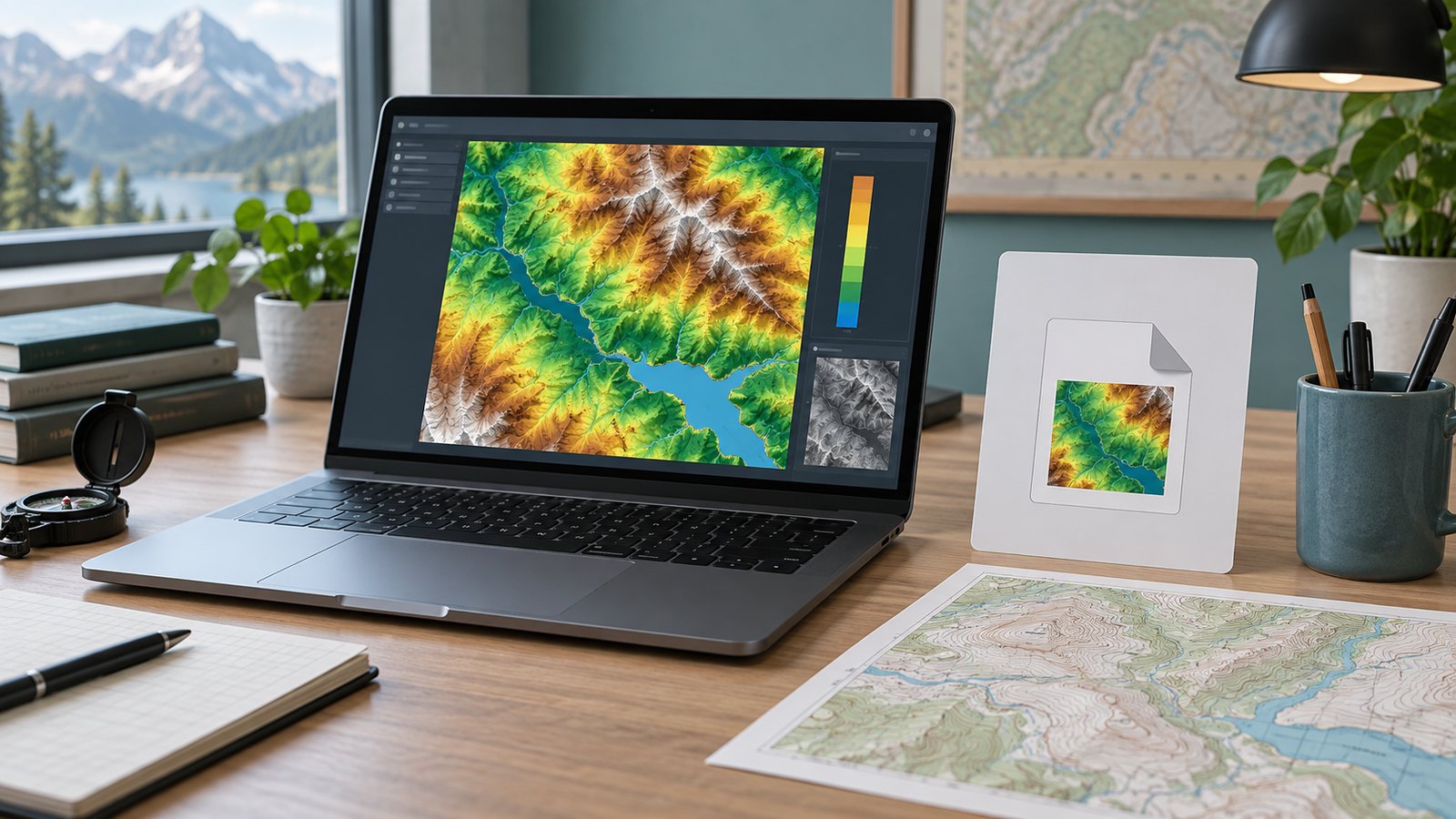
先看重點
GeoTIFF 檢視器:波段、中繼資料與座標判讀
波段決定看見什麼,CRS 說明座標如何定位,兩者都要核對。
已複核:
先看結論
先讀尺寸、波段數、CRS 與範圍,再依提供者說明選擇波段。座標必須搭配其單位解讀;對比拉伸只影響畫面呈現,無法驗證資料含義或定位精度。
本頁內容
分清像素與地理位置
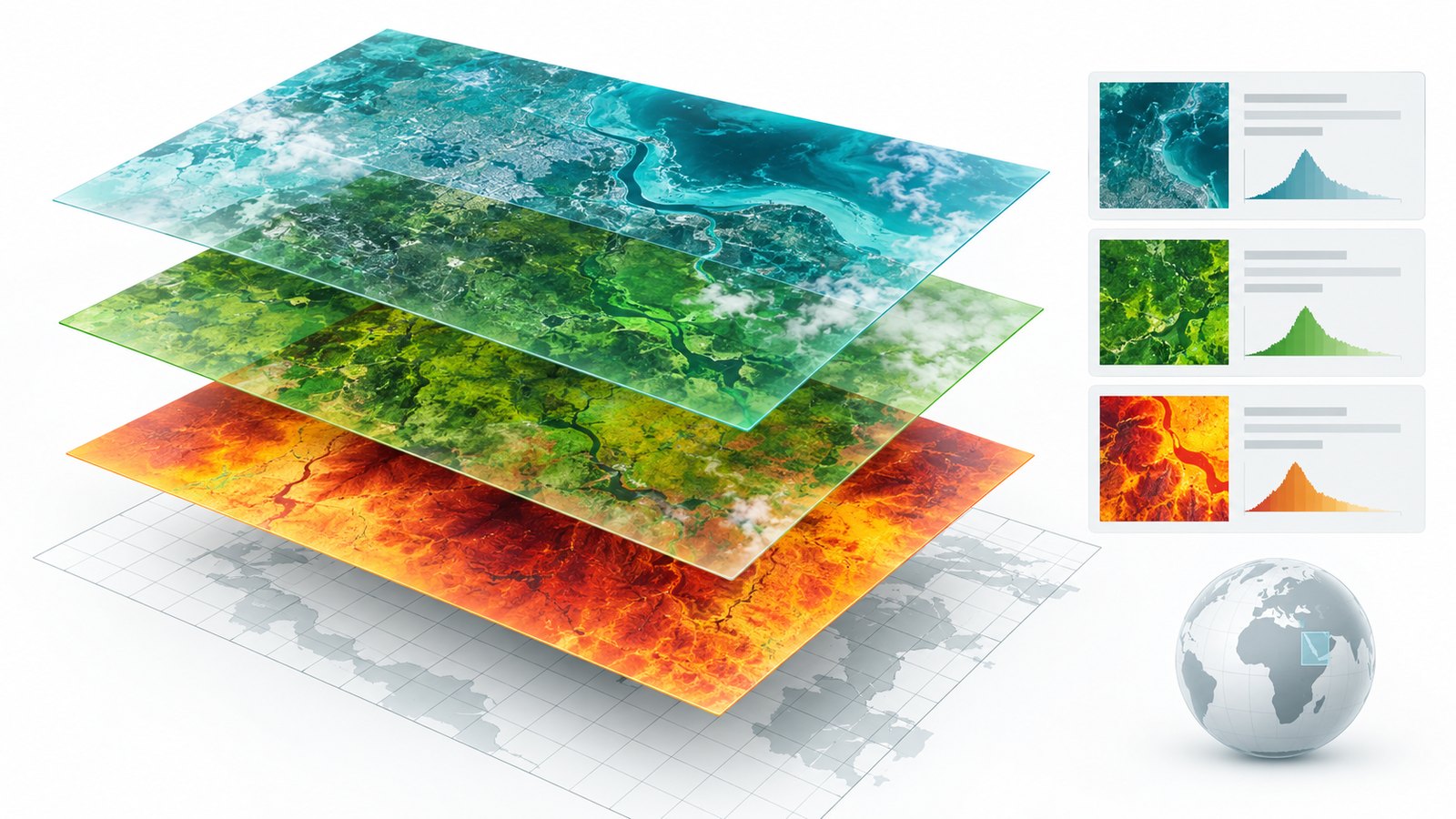
網格資料以行、列與波段保存數值,GeoTIFF 標籤可連結像素和地理座標。畫面顏色正常,不代表地理參考完整。
記下檔案資訊
核對寬高、資料型別、波段數、可用的無資料值說明、CRS 與範圍。遇到不明單位或缺少 CRS,先查原始文件。
選擇顯示通道
RGB 把三個波段指定給紅、綠、藍,灰階使用單一波段。波段 1 不一定是紅光、藍光或高程,須看資料集定義。
保留對比拉伸設定
顯示上下限控制數值與明暗的對應。若需重現截圖,應記錄波段組合及範圍;相似色彩不能證明原始數值相同。
搭配 CRS 讀座標
投影座標可能使用公尺或英尺,地理座標通常使用角度。檢視器不會將影像自動對齊地籍界線,也不查驗地面控制點。
需要分析時改用 GIS
統計、波段運算、拼接、分類、量測與重新投影應使用 QGIS、GDAL 等工具。瀏覽器檢視器適合初步檢查與分享預覽。
常見問題
什麼是波段?
一層二維像素數值,可代表色彩、光譜資訊或其他變數。
工具會自動辨識波段含義嗎?
不會,請查資料提供者的中繼資料與說明。
座標一定是經緯度嗎?
不一定,要看檔案的 CRS 與單位。
能直接比較兩張預覽的數值嗎?
僅憑外觀不可靠,還須核對波段、範圍、處理方式與原始數值。
技術參考資料
檢查手上的 GeoTIFF
在瀏覽器開啟檔案,確認資訊和顯示效果;分析與量測請交由 GIS 軟體處理。