先看陌生檔案的內容
檢查影像、尺寸、波段,以及檔案是否記錄座標參考系統,再決定如何處理原始資料。
選擇波段、調整顯示範圍,並在影像旁查看檔案資訊。可以開啟自己的檔案,也可以先試用內建範例。

選擇或拖入 .tif、.tiff 檔案。檔案留在瀏覽器內處理,不會上傳到伺服器。
選擇 RGB 或灰階及可用波段。使用自動對比,也能自行設定最小值與最大值。
將整張預覽圖存成 JPG 或 PNG,用於文件或簡報。需要處理地理資料時,請保留原始 GeoTIFF。
檢查影像、尺寸、波段,以及檔案是否記錄座標參考系統,再決定如何處理原始資料。
試著切換波段或調整顯示範圍。預覽畫面不如預期,不一定代表檔案損壞。
對方只需要看圖,不需要 GIS 資料集或專業軟體時,可以直接準備一張一般圖片。
匯出內容只有預覽解析度下顯示的色彩,不包含原始波段、科學數值或地理參考資訊。這是影像檢視器,不是 GIS 編輯器、重新投影工具,也不是衛星影像下載目錄。
GeoTIFF 是包含地理中繼資料的 TIFF 影像,這些資料用來描述網格影像所在的位置。一般 TIFF 不一定包含這些資訊。
一般相片軟體可能無法依預期處理特定波段或數值範圍。可以選擇適合的波段,再試用自動對比。這是在調整顯示方式,不是在修復損壞的資料。
目前讀取支援的 RGB 與灰階 TIFF 中的第一張影像,已測試 8 位元、16 位元、浮點數與 Deflate 壓縮範例。上限為每個檔案 128 MiB、原始影像 1,600 萬像素、解碼資料 96 MiB、8 個波段。不支援調色盤影像、旋轉的 TIFF 方向設定及預乘 Alpha。
不會。匯出的是一般圖片,預覽最多 120 萬像素、長邊最多 1536 像素。儲存的是整張預覽,不是放大後螢幕上可見的局部。需要定位到地圖或進行分析時,請使用原始 GeoTIFF。
檢視器在瀏覽器內讀取你選擇的本機檔案,再匯出一張新圖片。不會上傳檔案內容,也不會覆寫原始檔案。不過,載入網站本身及範例圖片仍然需要網路請求。
編輯、重新投影、空間分析與科學量測仍需使用 GIS 軟體。這個工具適合查看影像、調整顯示,以及簡單匯出圖片。
從第一次開啟 TIFF,到做出可放進報告的預覽圖,這裡用直白語言整理實用流程。
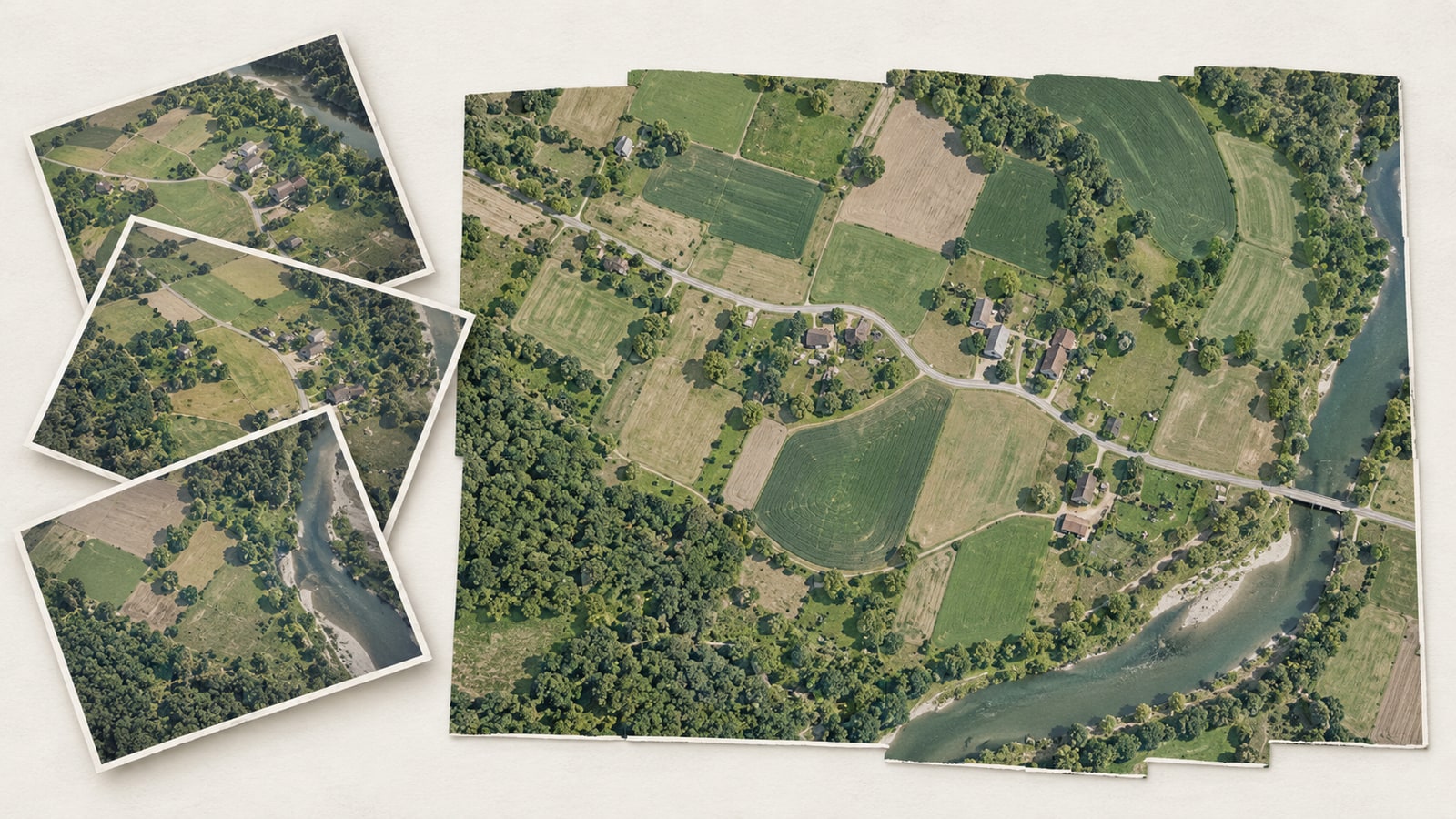
收到無人機專案交付的大幅影像時,先確認影像成果、儲存格式與品質文件各自代表什麼,再決定下一步用途。
閱讀指南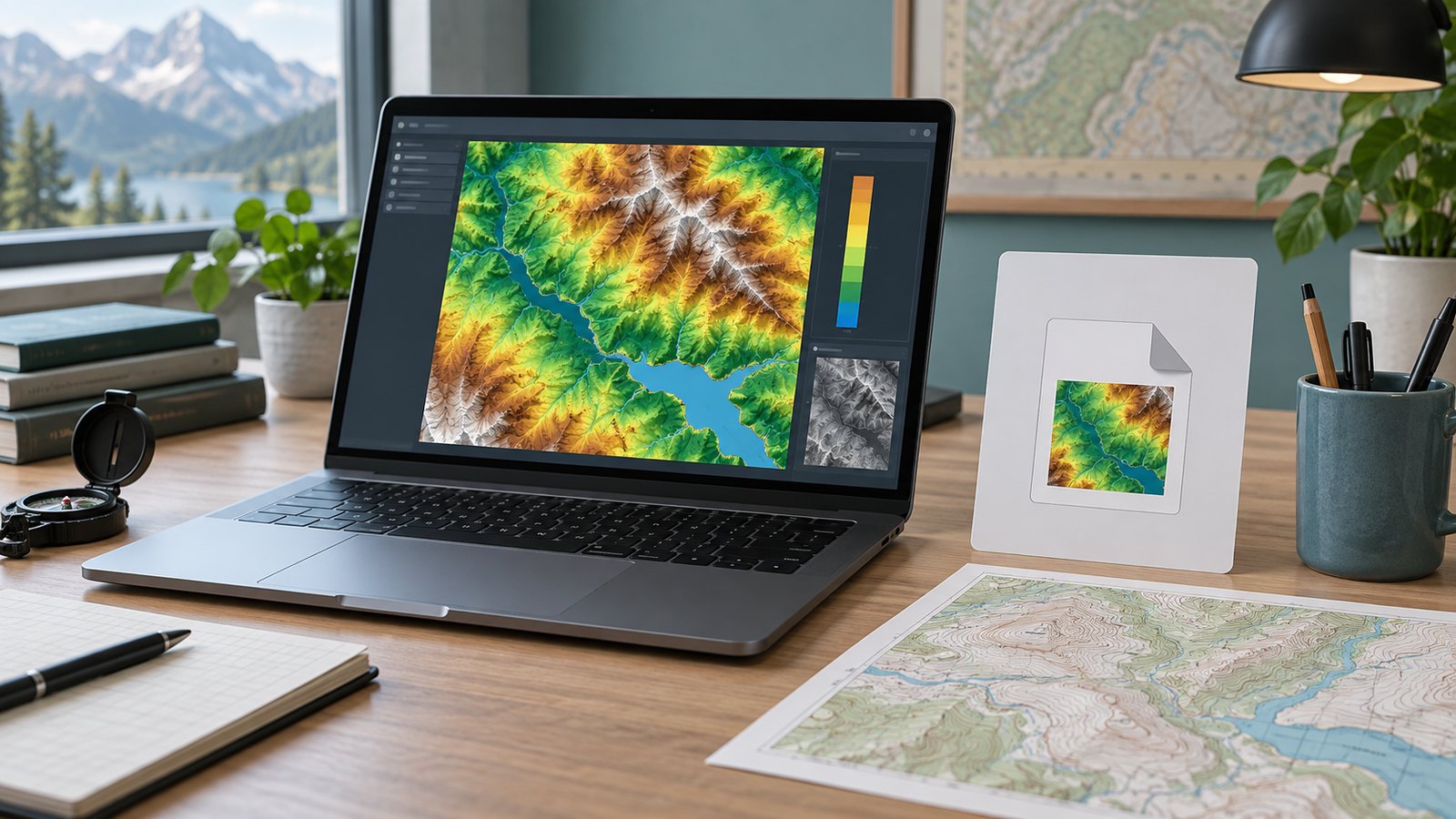
先讀檔案資訊,再選顯示方式,並保留原始 GeoTIFF 供後續處理。
閱讀指南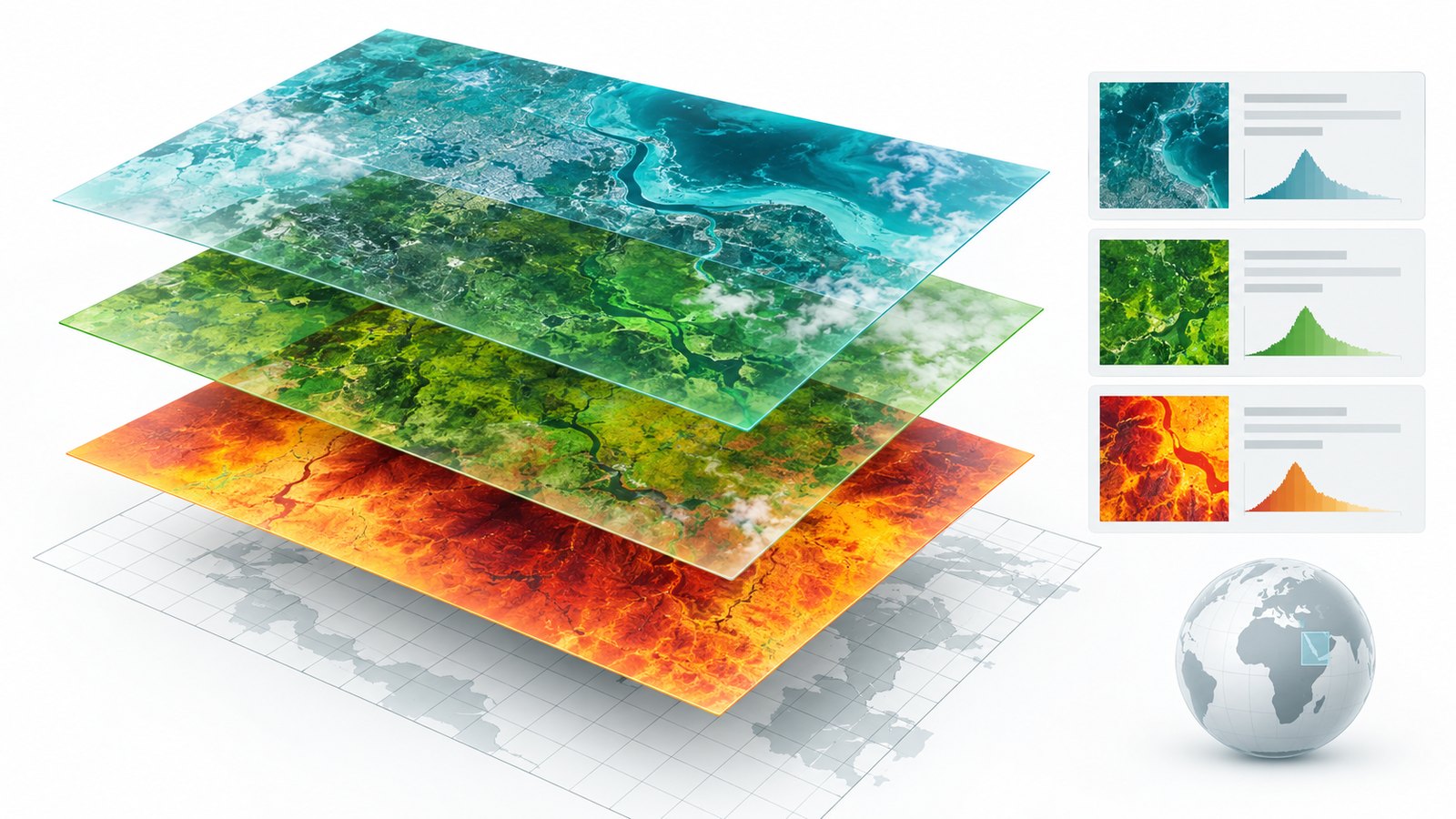
波段決定看見什麼,CRS 說明座標如何定位,兩者都要核對。
閱讀指南
看懂你收到的檔案、這個檢視器能做什麼,以及什麼時候需要改用其他工具。
閱讀指南
在認定 TIFF 是空的或損壞之前,先檢查顯示設定。
閱讀指南製作一張容易分享的圖片,同時保留原始地理資料。
閱讀指南圍繞觀察、描述和解釋網格影像設計一堂短課。
閱讀指南
從較小的正射影像範圍製作預覽圖,方便討論,但不能取代測量品質檢查。
閱讀指南讓影像更容易理解,同時避免把顯示顏色變成缺乏依據的農林結論。
閱讀指南把既有網格整理成清楚配圖,同時說明這些數值代表什麼。
閱讀指南用預覽圖協助團隊討論;座標、邊界與測量仍以原始 GIS 或 CAD 資料為準。
閱讀指南