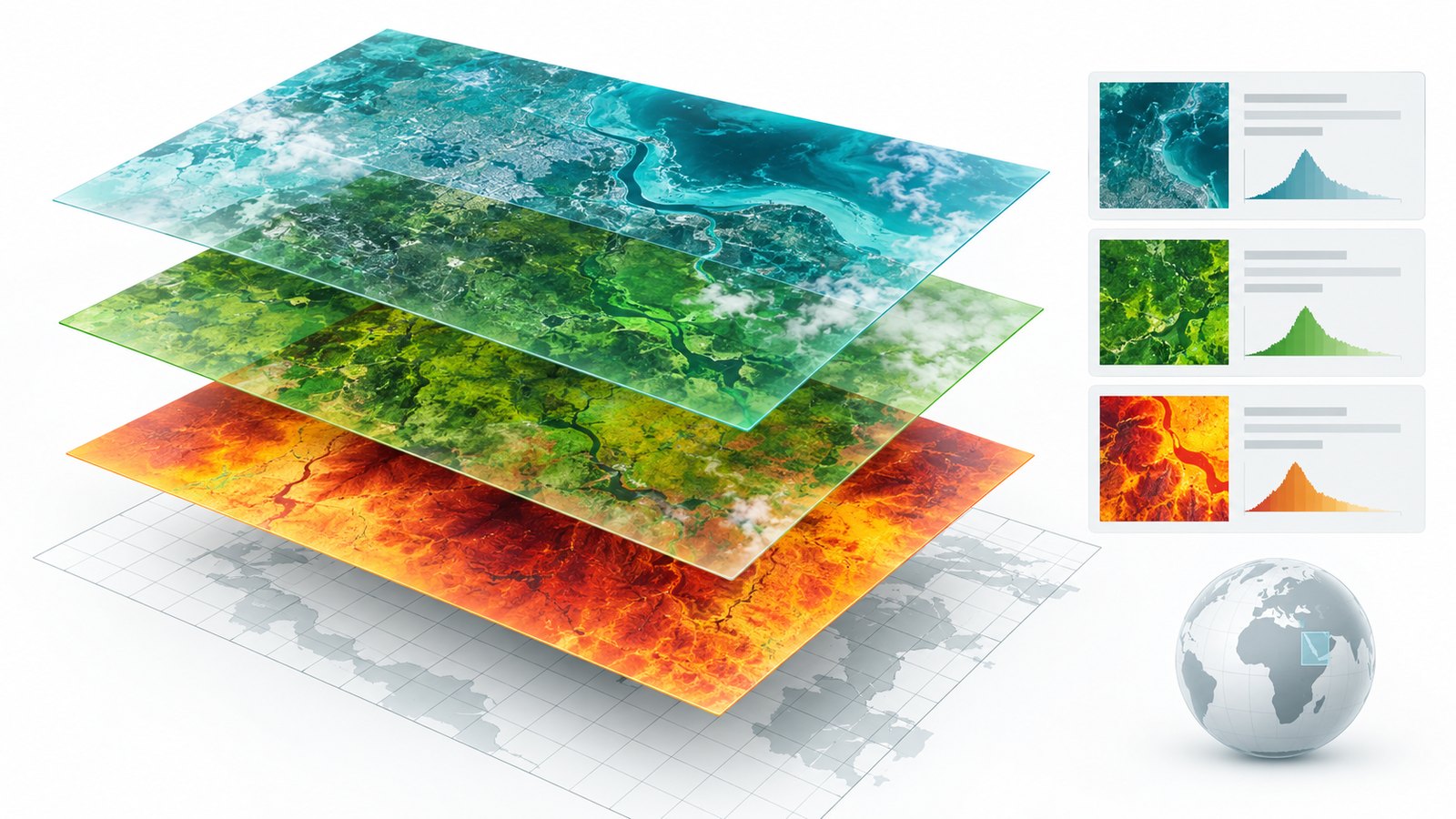
先看重點
線上開啟 GeoTIFF:檔案檢查與影像預覽
先讀檔案資訊,再選顯示方式,並保留原始 GeoTIFF 供後續處理。
已複核:
先看結論
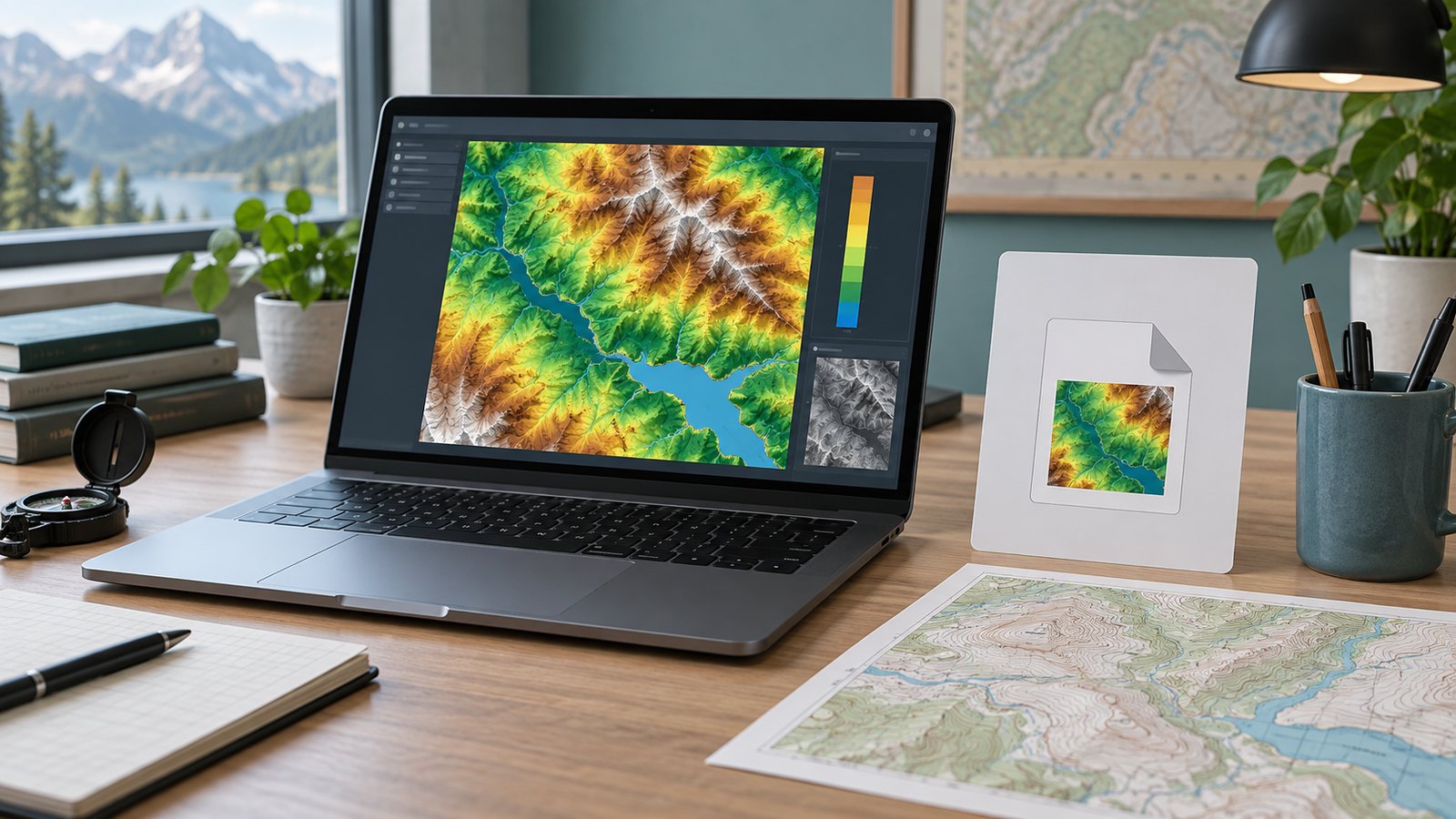
將 .tif 或 .tiff 拖入檢視器後,先核對尺寸、波段數與辨識到的座標參考系統(CRS)。依資料說明選擇 RGB 或灰階,必要時調整對比拉伸。JPG、PNG 匯出檔僅供預覽,請另外保留原檔。
本頁內容
檢查檔案是否支援
檔案內容在瀏覽器本機讀取,不上傳至網站伺服器。上限為 128 MiB、1,600 萬原始像素、96 MiB 解碼資料與 8 個波段;只讀取 TIFF 內的第一幅影像。特殊 TIFF 結構仍可能不支援。
先核對基本資訊
檢查寬高、資料型別、波段數、CRS 與範圍。.tif 副檔名不代表地理參考一定有效;缺少 CRS 也不能自行假設為 WGS 84。
依說明指定波段
單波段可用灰階,多波段則可分配至紅、綠、藍通道。波段編號沒有通用意義,檢視器無法推斷每個波段代表的物理量。
調整對比拉伸
對比拉伸將資料數值映射成畫面明暗,可改善過暗的預覽。它不會補回缺失像素或修改原檔,不同設定也會造成不同視覺印象。
確認座標的用途
CRS、範圍與游標座標可協助定位,但不能證明位置正確。疊加參考資料、重新投影或量測時,請使用 QGIS 等 GIS 軟體。
匯出完整預覽
匯出結果是完整渲染預覽,可能縮小,且不保留原始波段、科學數值或地理參考。放入報告時應註明為預覽圖。
常見問題
檔案內容會離開裝置嗎?
不會上傳檔案內容,但開啟網站仍會有一般網路請求。
畫面全黑就是檔案損壞嗎?
不一定,先檢查波段和顯示範圍。
可以編輯或重新投影嗎?
不行,這些工作需要 GIS 軟體。
匯出的 PNG 保留地理參考嗎?
不保留,它是一般圖片預覽。
技術參考資料
檢查手上的 GeoTIFF
在瀏覽器開啟檔案,確認資訊和顯示效果;分析與量測請交由 GIS 軟體處理。